
Kích thước mã QR khi in ảnh hưởng trực tiếp đến khả năng nhận diện và tốc độ quét trên điện thoại. Mã quá nhỏ, thiếu vùng trống, màu sắc kém tương phản hoặc đặt sai vị trí có thể hoạt động tốt trên màn hình nhưng lại khó quét sau khi in. Bài viết dưới đây giúp bạn lựa chọn kích thước phù hợp và thiết kế mã QR dễ quét trên danh thiếp, tem nhãn, bao bì, tờ rơi, catalogue, poster và standee.
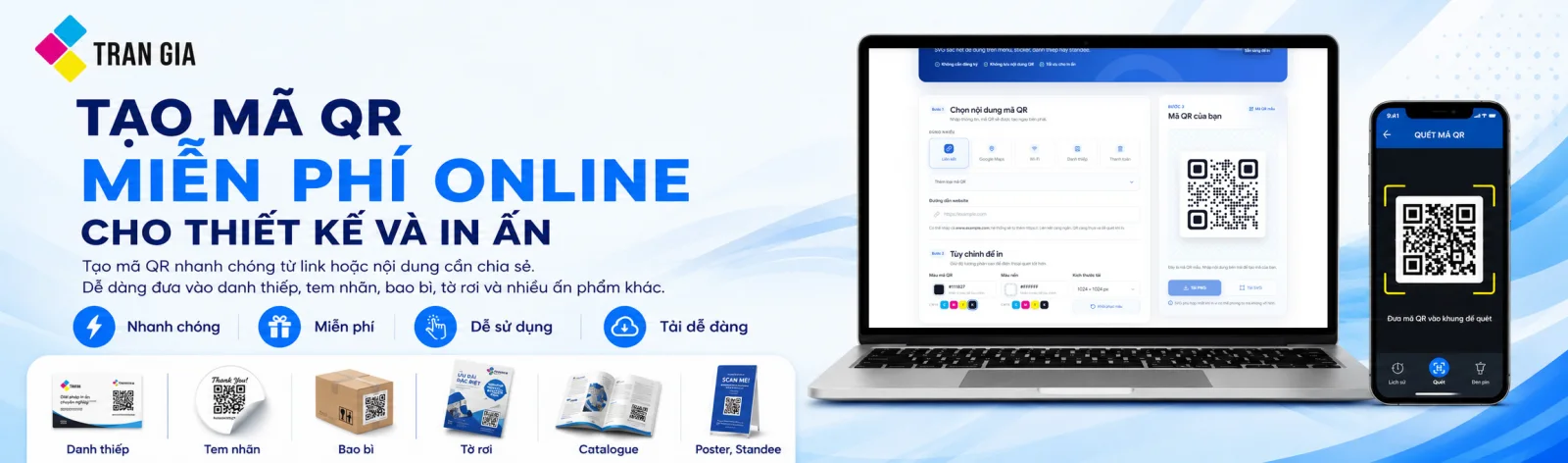
Trường hợp chưa có mã, bạn có thể sử dụng công cụ tạo mã QR miễn phí của Trần Gia, sau đó tải mã về, đưa vào file thiết kế và kiểm tra theo các hướng dẫn trong bài viết này.
Miễn phí · Dễ sử dụng · Tạo và tải mã nhanh chóng
Lưu ý: Hãy kiểm tra kỹ đường link và quét thử mã bằng điện thoại trước khi đưa vào file thiết kế hoặc sản xuất số lượng lớn.
Tạo mã QR online nhanh cho nhiều nhu cầu thực tế
Mã QR giúp người xem truy cập nhanh vào nội dung trực tuyến mà không phải nhập thủ công một đường dẫn dài. Người dùng chỉ cần mở camera điện thoại, quét mã và truy cập nội dung được liên kết bên trong.
Với công cụ tạo mã QR miễn phí của Trần Gia, bạn có thể nhanh chóng chuyển đường link hoặc nội dung được hỗ trợ thành QR Code để sử dụng trong công việc, kinh doanh, quảng cáo và thiết kế.
Công cụ đặc biệt hữu ích khi bạn cần:
- Tạo QR từ đường link website hoặc trang giới thiệu sản phẩm.
- Đưa mã QR vào file thiết kế đang thực hiện.
- Chia sẻ tài liệu, biểu mẫu hoặc nội dung trực tuyến.
- Tạo mã QR để in trên các loại ấn phẩm.
- Giúp khách hàng truy cập thông tin nhanh hơn bằng điện thoại.
Thay vì phải cài đặt phần mềm chuyên dụng, bạn có thể truy cập công cụ trực tiếp, tạo mã và tiếp tục công việc ngay trên cùng một thiết bị.
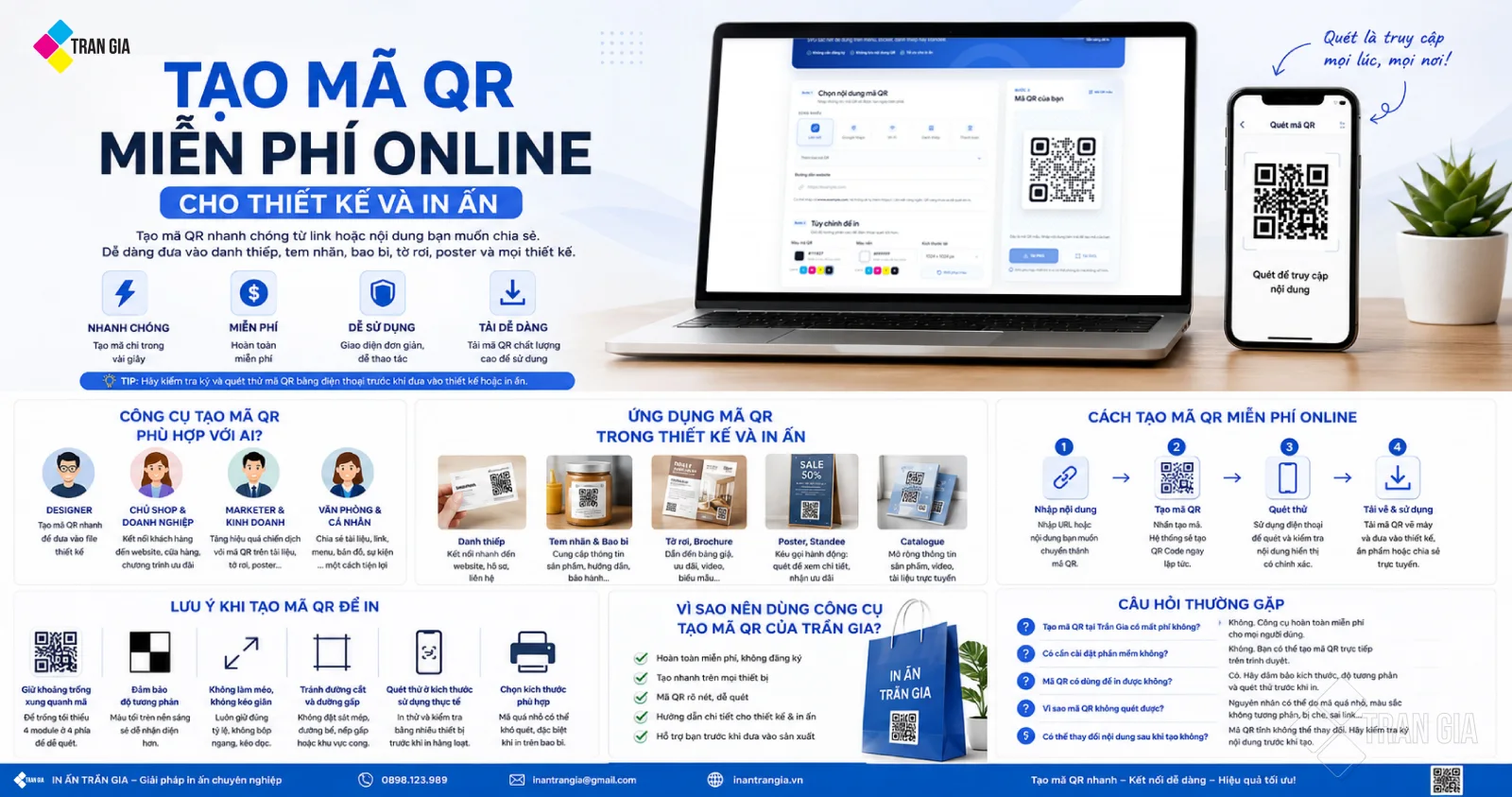
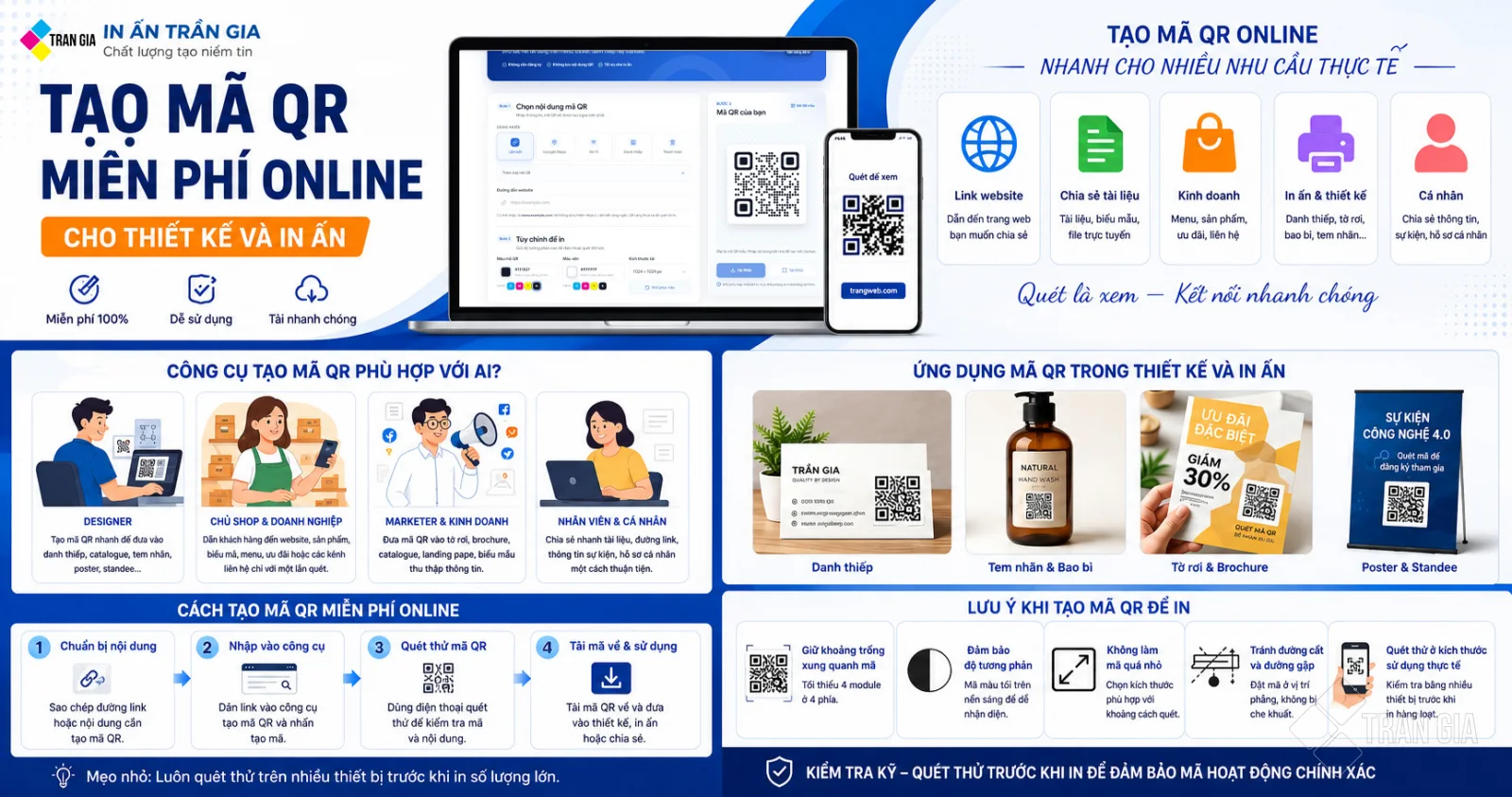
Công cụ tạo mã QR phù hợp với ai?
Trang tạo QR Code được phát triển cho cả người dùng phổ thông lẫn những người thường xuyên làm việc với thiết kế và in ấn.
Designer và người làm thiết kế
Designer thường cần mã QR để hoàn thiện danh thiếp, catalogue, tem nhãn, bao bì, poster hoặc standee. Công cụ giúp tạo mã nhanh trong quá trình thiết kế mà không phải mất thời gian tìm kiếm nhiều trang khác nhau.
Sau khi tạo, bạn nên quét thử mã rồi mới đặt vào Illustrator, CorelDRAW, Photoshop, Canva hoặc phần mềm đang sử dụng.
Chủ shop và doanh nghiệp
Chủ shop có thể sử dụng mã QR để dẫn khách hàng đến website, trang sản phẩm, bản đồ cửa hàng, biểu mẫu đăng ký, menu trực tuyến hoặc các kênh liên hệ.
Việc đặt mã QR trên bao bì, túi giấy hoặc tem nhãn cũng giúp doanh nghiệp mở rộng lượng thông tin cung cấp mà không cần đưa quá nhiều chữ lên sản phẩm.
Marketer và nhân viên kinh doanh
Mã QR có thể được đưa vào tờ rơi, brochure, catalogue, poster và tài liệu bán hàng để dẫn người xem đến trang ưu đãi, landing page, nội dung giới thiệu hoặc biểu mẫu thu thập thông tin.
Nhân viên văn phòng và người dùng cá nhân
Công cụ cũng phù hợp khi cần chia sẻ nhanh tài liệu, đường link, hồ sơ cá nhân, nội dung sự kiện hoặc thông tin cần mở trên điện thoại.
Ứng dụng mã QR trong thiết kế và in ấn
Một mã QR nhỏ có thể tạo thêm điểm kết nối giữa sản phẩm in và nội dung trực tuyến. Tùy theo mục đích, bạn có thể sử dụng mã QR trên nhiều loại ấn phẩm khác nhau.
Mã QR cho danh thiếp
Mã QR cho danh thiếp có thể dẫn đến website, portfolio, hồ sơ cá nhân, trang giới thiệu công ty hoặc thông tin liên hệ. Người nhận không cần nhập địa chỉ thủ công mà chỉ cần quét mã bằng điện thoại.
Mã QR cho tem nhãn và bao bì
Doanh nghiệp có thể đặt mã QR cho tem nhãn để cung cấp hướng dẫn sử dụng, thông tin sản phẩm, chính sách bảo hành hoặc nội dung giới thiệu chi tiết.
Trên hộp giấy, túi giấy và bao bì sản phẩm, mã QR còn có thể được sử dụng để kết nối khách hàng với website hoặc chương trình chăm sóc sau bán hàng.
Mã QR trên tờ rơi, brochure và catalogue
Thay vì trình bày toàn bộ thông tin trên một diện tích giới hạn, mã QR có thể dẫn người xem đến bảng giá, video, tài liệu, biểu mẫu hoặc trang sản phẩm cụ thể.
Mã QR trên poster và standee
Poster, standee và bảng thông tin thường được nhìn từ khoảng cách xa hơn. Vì vậy, mã QR cần được đặt đủ lớn, dễ nhận diện và có lời kêu gọi hành động rõ ràng như “Quét để xem chi tiết”, “Quét để đăng ký” hoặc “Quét để nhận ưu đãi”.
Cách tạo mã QR miễn phí online
Bạn có thể thực hiện theo các bước đơn giản sau:
Bước 1: Chuẩn bị đường link hoặc nội dung
Sao chép chính xác đường link mà bạn muốn chuyển thành mã QR. Trước khi tạo, hãy mở thử liên kết để kiểm tra trang đích có hoạt động đúng hay không.
Đối với mã QR dùng để in, cần đặc biệt kiểm tra kỹ tên miền, nội dung và trang đích vì một lỗi nhỏ cũng có thể ảnh hưởng đến toàn bộ số lượng sản phẩm đã sản xuất.
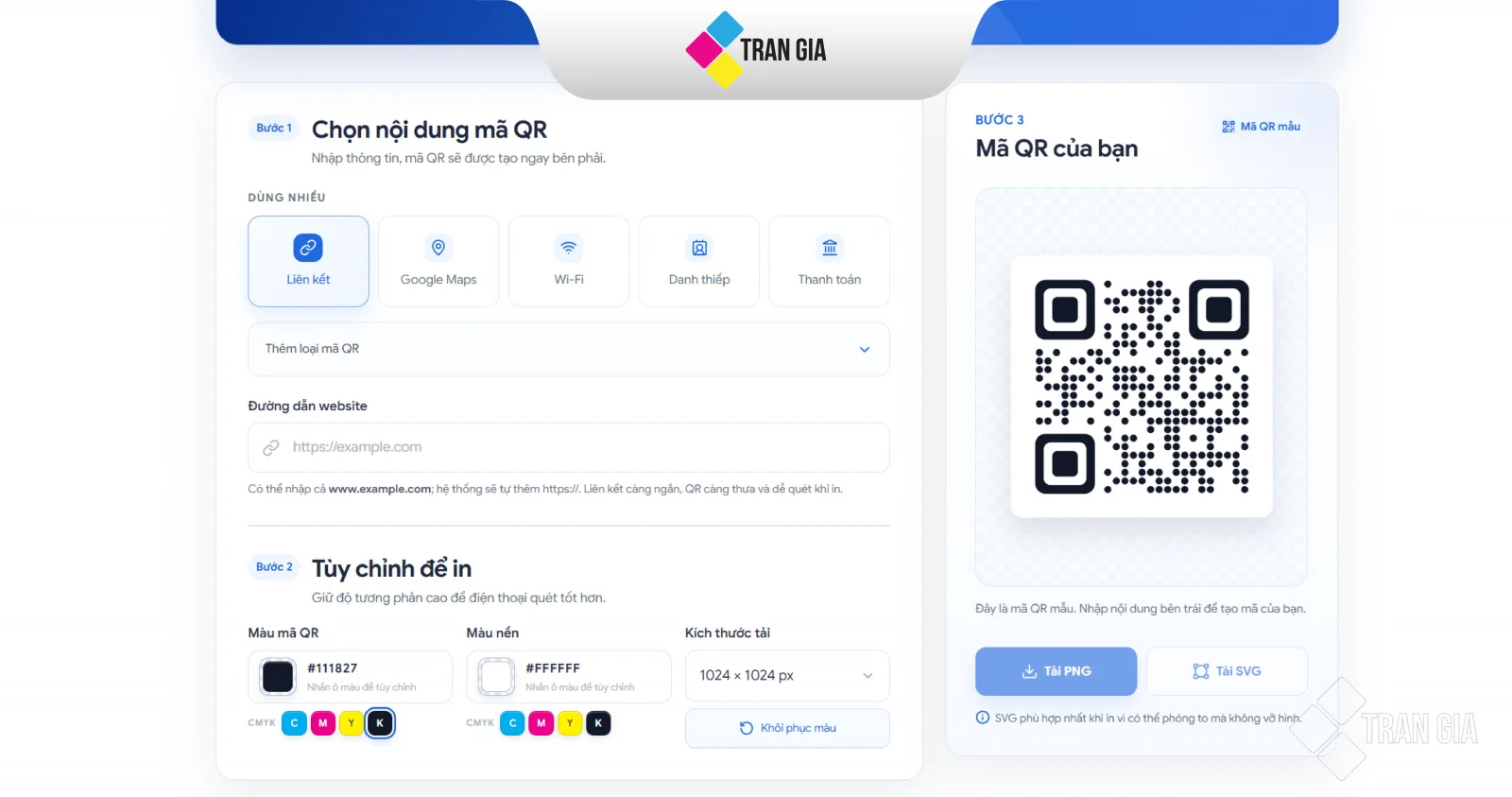
Bước 2: Nhập nội dung vào công cụ
Dán đường link hoặc nhập nội dung vào khu vực tạo mã. Công cụ sẽ chuyển dữ liệu thành QR Code để bạn xem trước và sử dụng.
Bước 3: Quét thử mã QR
Mở camera hoặc ứng dụng quét QR trên điện thoại, hướng vào mã vừa tạo và kiểm tra:
- Điện thoại có nhận diện mã nhanh không?
- Mã có mở đúng đường link không?
- Nội dung hiển thị có chính xác không?
- Trang đích có hoạt động tốt trên điện thoại không?
Bước 4: Tải mã QR và đưa vào thiết kế
Sau khi kiểm tra, bạn có thể tải mã QR về và đặt vào file thiết kế, tài liệu hoặc nội dung cần sử dụng.
Khi thay đổi kích thước, hãy thu phóng đồng đều theo đúng tỷ lệ. Không kéo giãn theo chiều ngang, bóp dọc hoặc làm biến dạng cấu trúc mã.
Khi công cụ hỗ trợ tải SVG, designer nên ưu tiên định dạng này để đưa vào Illustrator hoặc phần mềm thiết kế vector. Theo tài liệu của Adobe, SVG là định dạng đồ họa vector, phù hợp với nhu cầu thay đổi kích thước mà vẫn giữ cấu trúc hình ảnh rõ nét.
Lưu ý khi tạo mã QR để in
Mã QR hiển thị tốt trên màn hình chưa chắc đã quét ổn định sau khi in. Chất liệu, kích thước, màu sắc, vị trí đặt mã và phương pháp gia công đều có thể ảnh hưởng đến khả năng nhận diện.
Giữ khoảng trống xung quanh mã
Không đặt chữ, logo, khung viền hoặc hình ảnh quá sát mã QR. Theo hướng dẫn kỹ thuật của DENSO WAVE, mã QR tiêu chuẩn cần một vùng trống rộng tối thiểu bốn module ở cả bốn phía để thiết bị nhận diện chính xác hơn.
Đảm bảo độ tương phản
Phương án an toàn nhất là sử dụng mã màu tối trên nền sáng. Nếu dùng màu thương hiệu, cần tránh các cặp màu quá gần nhau hoặc nền có nhiều họa tiết khiến các ô dữ liệu khó phân biệt.
Mã cũng không nên đặt trực tiếp trên ảnh phức tạp, bề mặt trong suốt hoặc vị trí phản sáng mạnh.
Không làm mã quá nhỏ
Kích thước phù hợp còn phụ thuộc vào lượng dữ liệu, khoảng cách quét, bề mặt in và thiết bị sử dụng. Khi dữ liệu trong mã tăng lên, số module cần thiết cũng có thể tăng, khiến cấu trúc mã trở nên dày hơn.
Vì vậy, không nên cố thu nhỏ mã QR chỉ để tiết kiệm diện tích. Hãy dành cho mã một không gian đủ rõ ràng trong bố cục.
Tránh đường cắt và đường gấp
Không đặt mã QR quá sát mép thành phẩm, đường bế, đường gấp, nếp dán hoặc vị trí bị cong mạnh trên bao bì. Những khu vực này có thể làm mất một phần mã hoặc khiến camera khó lấy nét.
Quét thử ở kích thước sử dụng thực tế
Trước khi in hàng loạt, nên xuất file hoặc in thử mã ở đúng kích thước dự kiến. Hãy kiểm tra bằng nhiều điện thoại và quét ở khoảng cách tương tự khi sử dụng thực tế.
Đối với tem nhãn, hộp giấy, túi giấy hoặc sản phẩm có cán màng, nên kiểm tra thêm trên mẫu thành phẩm để hạn chế ảnh hưởng từ bề mặt bóng, nếp gấp và độ cong.
Vì sao nên sử dụng công cụ tạo mã QR của Trần Gia?
Công cụ được xây dựng nhằm hỗ trợ người dùng hoàn thành nhanh một thao tác thường gặp trong thiết kế, quảng cáo và in ấn.
Bạn không cần có kiến thức kỹ thuật chuyên sâu. Chỉ cần chuẩn bị nội dung, tạo mã, quét thử và tải về để sử dụng.
Bên cạnh việc cung cấp công cụ tạo QR Code miễn phí, In Ấn Trần Gia còn chia sẻ những lưu ý thực tế khi đưa mã vào file thiết kế và sản phẩm in. Điều này giúp hạn chế các lỗi thường gặp như mã quá nhỏ, thiếu khoảng trống, sai đường link hoặc không quét được sau khi sản xuất.