
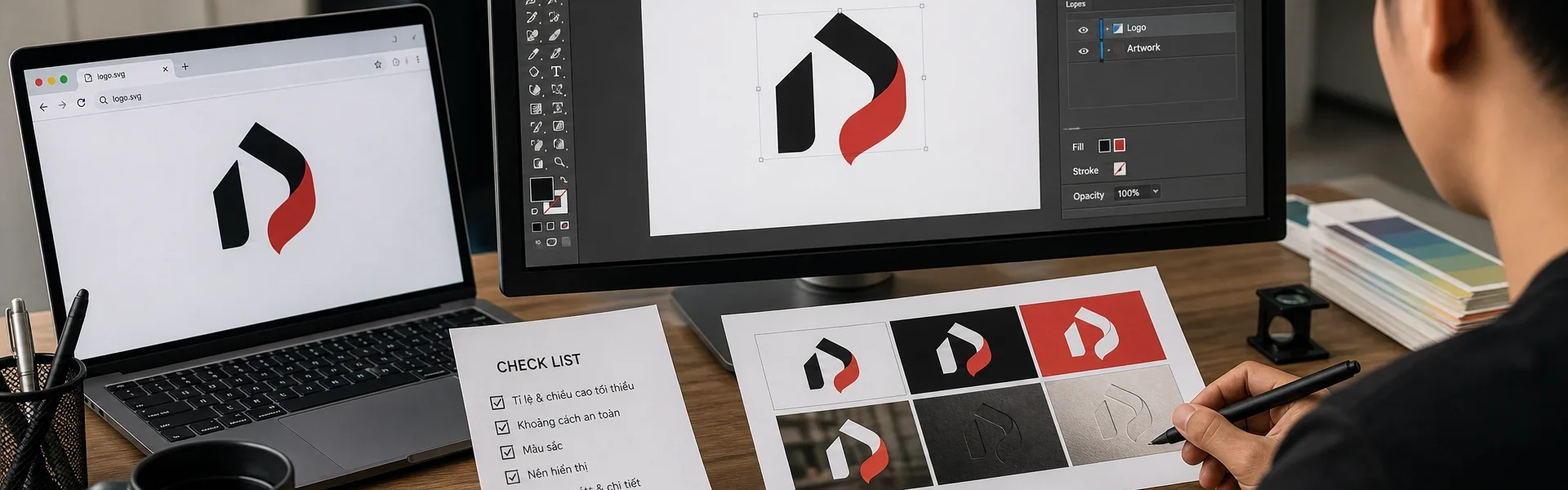
Nếu cần tải logo In Ấn Trần Gia để đưa vào tài liệu hoặc bố cục thiết kế, bạn nên bắt đầu từ file SVG được cung cấp trên trang này. Hướng dẫn dưới đây tập trung vào cách mở đúng file, giữ hình hiển thị nhất quán và nhận biết những điểm cần xác nhận trước khi sử dụng. Tham khảo thông tin tại In Ấn Trần Gia.
Tải logo In Ấn Trần Gia: tài nguyên gồm những gì?
Tài nguyên được giới thiệu là logo In Ấn Trần Gia dạng SVG. Đây là file dành cho người cần đưa logo vào tài liệu số hoặc thiết kế có phần mềm hỗ trợ SVG, chẳng hạn người thiết kế đang dàn trang hoặc đối tác chuẩn bị một tài liệu có nhắc đến thương hiệu.
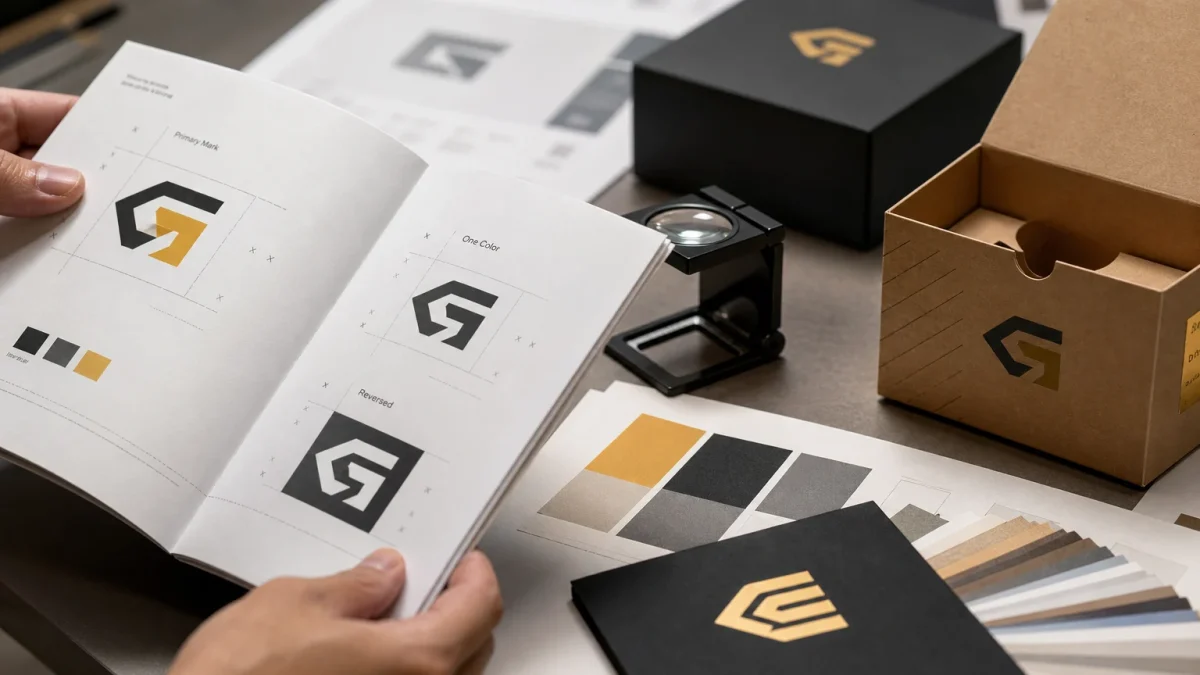
SVG là định dạng đồ họa dựa trên XML, có thể mô tả hình ảnh bằng các đối tượng vector. Khi hình được tạo từ vector, việc hiển thị ở những kích thước khác nhau thường không gặp hiện tượng vỡ hạt như ảnh bitmap bị phóng lớn. Tuy nhiên, định dạng SVG cũng có thể chứa hình ảnh và văn bản; không nên suy ra mọi thành phần trong file đều là vector chỉ từ phần mở rộng.
Thông tin hiện có chỉ xác định tài nguyên ở định dạng SVG, chưa xác nhận phiên bản nhận diện, bảng màu, font chữ hay quy chuẩn sử dụng đi kèm. Vì vậy, nếu dự án yêu cầu đúng phiên bản đang được thương hiệu chấp thuận, hãy gửi mẫu hiển thị và mục đích sử dụng để Trần Gia xác nhận trước. Không mặc định file này là một bộ nhận diện đầy đủ hoặc có sẵn các định dạng khác.
Cách lấy và lưu file logo SVG trên trang
Sử dụng thẻ tải tài nguyên do hệ thống hiển thị trên trang với nhãn Tải logo SVG. Sau khi chọn tải, thao tác lưu có thể khác nhau tùy trình duyệt và thiết bị; nếu được hỏi nơi lưu, hãy chọn thư mục dễ tìm và giữ phần mở rộng .svg.
Sau khi tải xong, mở thư mục đã lưu để kiểm tra tệp có xuất hiện và có thể mở được. Nên giữ một bản gốc riêng trước khi nhập vào phần mềm thiết kế hoặc thử chuyển đổi. Nhờ đó, nếu bản đang chỉnh sửa hiển thị không như mong muốn, bạn vẫn có file ban đầu để đối chiếu.
Nếu không thấy thẻ tải hoặc thao tác tải không hoàn tất, hãy kiểm tra lại trang và thư mục tải xuống trên thiết bị. Trường hợp vẫn không lấy được file, liên hệ Trần Gia để hỏi về tài nguyên thay vì tìm một đường dẫn khác không rõ nguồn. Bài viết này không cung cấp thêm liên kết tải hoặc hứa có bộ file bổ sung.
Mở file SVG và đưa logo vào bố cục
Xem nhanh trước khi chỉnh sửa
Với người chưa quen SVG, cách đơn giản là thử mở file đã tải bằng trình duyệt có hỗ trợ định dạng này. Bạn có thể kéo file vào cửa sổ trình duyệt hoặc dùng chức năng mở tệp của trình duyệt. Mục đích ở bước này là xem logo có hiện hình hay không và ghi nhận hình dạng đang thấy để đối chiếu ở bước sau.
Nếu mở bằng trình soạn thảo văn bản và thấy các dòng mã thay vì hình, điều đó không nhất thiết là lỗi: SVG là định dạng dựa trên XML. Muốn xem hình trực quan, hãy dùng trình duyệt hoặc ứng dụng có khả năng hiển thị SVG. Việc thấy hình trong trình duyệt cũng chưa xác nhận file đã phù hợp để sản xuất in.
Nhập file vào phần mềm thiết kế
Trong phần mềm đồ họa có hỗ trợ SVG, dùng chức năng mở hoặc nhập tệp theo cách của phần mềm đang sử dụng. Đặt logo vào bố cục, sau đó so sánh hình trong thiết kế với hình đã xem trên trình duyệt. Chú ý các chi tiết nhìn thấy được, vùng bao quanh logo và tương quan của logo với nội dung khác.
Khi thay đổi kích thước, hãy giữ nguyên tỷ lệ ngang và dọc. Nếu cần logo nhỏ hơn để vừa một góc tài liệu, thu đồng đều cả hai chiều thay vì kéo riêng chiều rộng hoặc chiều cao. Tránh cắt bớt, thêm hiệu ứng hay tự vẽ lại một phần logo chỉ để vừa bố cục; nếu bản dùng dự kiến cần thay đổi, hãy hỏi chủ thể quyền trước.
Kết quả nhập và xuất có thể khác nhau giữa các phần mềm. Nếu bên nhận dùng ứng dụng khác, nên gửi bản xem trước kèm file thiết kế để hai bên đối chiếu, đồng thời hỏi định dạng họ có thể tiếp nhận. Việc hỏi trước giúp tránh tình huống logo trên máy người thiết kế nhìn đúng nhưng sang máy người nhận lại hiển thị khác.
Cách sử dụng logo SVG mà không tự đặt quy chuẩn nhận diện
File có thể hiển thị tốt về mặt kỹ thuật nhưng vẫn chưa đủ căn cứ để kết luận bạn đang dùng đúng nhận diện Trần Gia. Dữ liệu được cung cấp không nêu phiên bản logo, mã màu, nền cho phép hay khoảng cách bảo vệ cụ thể. Vì vậy, hãy coi những yếu tố sau là nội dung cần đối chiếu, không phải thông số đã được xác nhận.
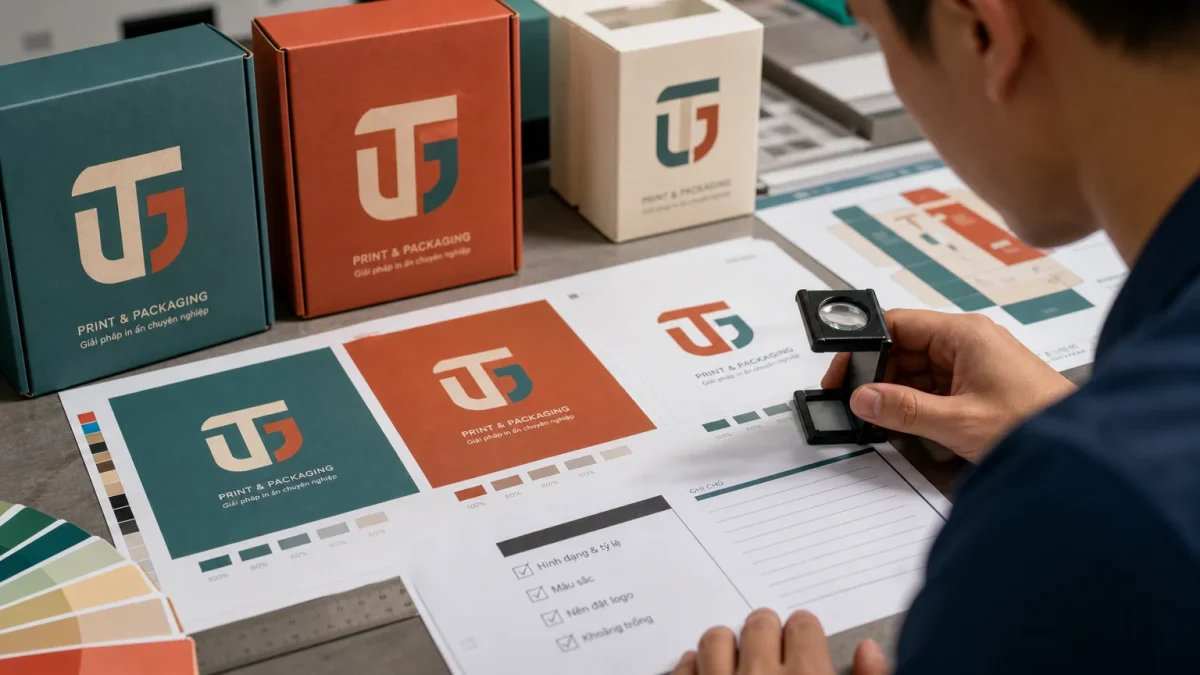
- Hình dạng và tỷ lệ: So sánh logo sau khi đặt vào bố cục với file đã mở ban đầu; không kéo méo hoặc thay đổi tương quan giữa các phần nhìn thấy được.
- Màu sắc: Không tự coi màu đang hiện trên màn hình là màu chuẩn thương hiệu. Nếu màu là yếu tố quan trọng, đề nghị Trần Gia cung cấp hoặc xác nhận hướng dẫn áp dụng.
- Nền đặt logo: Xem logo có dễ nhận ra trên nền dự kiến không. Nếu phải đổi màu logo, thêm nền đệm hoặc tạo hiệu ứng để tăng tương phản, cần hỏi trước thay vì tự quyết định đó là cách dùng được phép.
- Khoảng trống: Tránh để chữ, hình hoặc đường viền của bố cục chạm sát logo. Mức khoảng cách chính xác cần theo tài liệu nhận diện đã được xác nhận, nếu có; không suy đoán một con số cố định.
Ví dụ, khi đặt logo vào trang giới thiệu đối tác, người thiết kế có thể thấy logo vừa một khung nhỏ nhưng sát cạnh hoặc khó đọc trên nền đậm. Giải pháp an toàn là điều chỉnh bố cục xung quanh và gửi bản xem trước để xác nhận, thay vì tự sửa màu hay cắt logo cho vừa khung. Nếu có hướng dẫn nhận diện được cung cấp riêng cho dự án, hãy ưu tiên đối chiếu theo hướng dẫn đó.
Khi logo SVG hiển thị khác dự kiến
Nếu trình duyệt mở được nhưng phần mềm thiết kế hiển thị thiếu hoặc khác, trước hết hãy so sánh cùng một file gốc ở cả hai nơi. Kiểm tra lại cách mở hoặc nhập SVG trong phần mềm đang dùng, rồi thử nhập lại từ bản gốc. Sự khác biệt có thể liên quan đến khả năng hỗ trợ nội dung SVG của từng ứng dụng; không nên vội sửa logo khi chưa xác định được nguyên nhân.
Nếu một phần chữ hoặc chi tiết trông khác giữa hai máy, hãy lưu lại bản xem trước của mỗi bên và hỏi người phụ trách thiết kế kiểm tra nội dung file. Thông tin hiện có không xác nhận logo dùng font nào hoặc font đã được xử lý ra sao. Do đó, không nên tự thay font hoặc kết luận chỉ cần outline font là sẽ giải quyết mọi trường hợp.
Nếu chỉ thấy nền hoặc vùng trống bất thường, hãy kiểm tra cả bố cục chứa logo và cách phần mềm hiển thị file; vùng trống nhìn thấy có thể ảnh hưởng đến việc căn lề. Đừng xóa hoặc cắt thành phần của file chỉ vì muốn canh nhanh. Khi không xác định được thay đổi nào là an toàn, gửi file gốc cùng ảnh chụp lỗi cho người phụ trách để kiểm tra.
Trường hợp bên nhận không mở được SVG, hãy hỏi họ cần định dạng nào và có yêu cầu gì khi chuyển đổi. Việc chuyển đổi nên do người có phần mềm phù hợp thực hiện từ file gốc, sau đó hai bên kiểm tra lại bản xuất. Không đổi tên đuôi tệp để giả làm định dạng khác, và không mặc định tài nguyên này có sẵn bản AI, PDF hoặc PNG.
Chuyển từ bản xem trên màn hình sang thiết kế in
Khi logo được đưa vào một ấn phẩm in, điều cần kiểm tra không chỉ là file SVG có mở được. Hãy xem lại logo ở kích thước dự kiến trên bố cục thành phẩm: các chi tiết có còn nhận ra không, tỷ lệ có bị thay đổi không và có bị nội dung khác che hoặc đặt quá sát không. Một logo trông rõ khi phóng lớn trên màn hình có thể khó quan sát khi đặt rất nhỏ.
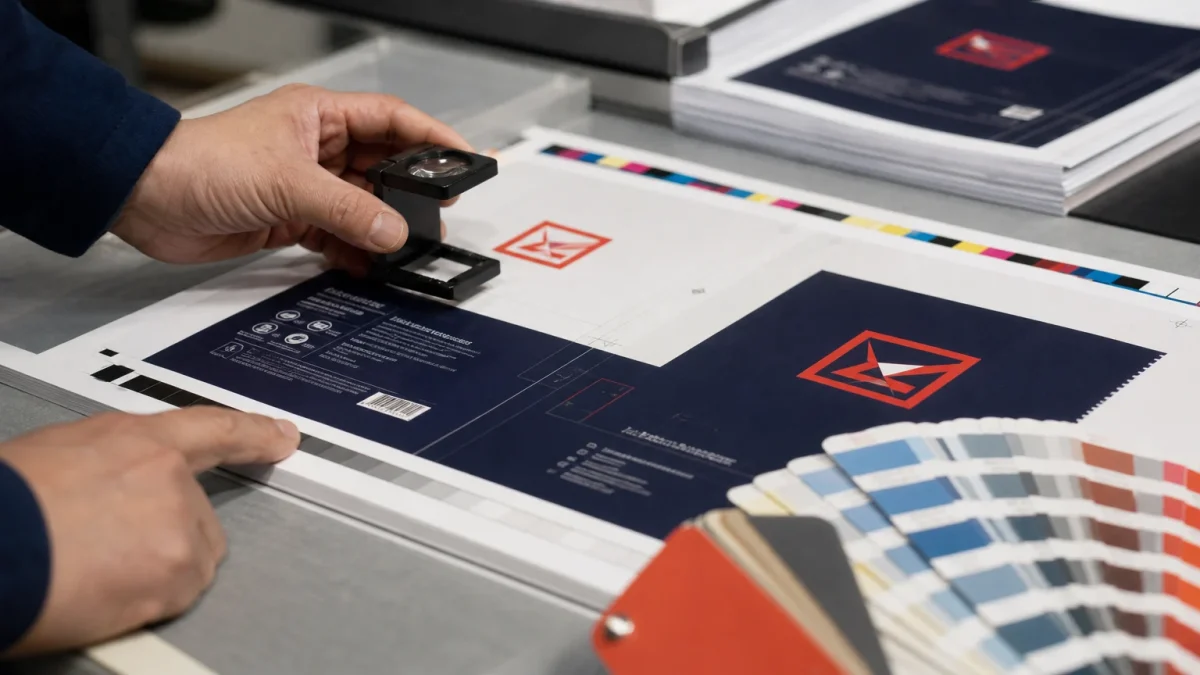
Tiếp theo, hỏi đơn vị nhận file về định dạng bàn giao và cách họ cần xử lý màu. Nếu quy trình in yêu cầu CMYK, việc chuyển màu cần được kiểm tra và duyệt; không thể kết luận màu in sẽ giống hệt màu đang thấy trên mọi màn hình. Nếu chưa có thông tin màu nhận diện được xác nhận, hãy trao đổi với Trần Gia trước khi chốt phương án màu.
Sau khi nhập hoặc chuyển đổi, đối chiếu bản xuất với bản xem của file gốc và gửi cho người có thẩm quyền duyệt. Nếu phát hiện sai khác về hình, màu hoặc một chi tiết bị thiếu, sửa và kiểm tra lại trước khi giao sản xuất. SVG là điểm bắt đầu hữu ích, nhưng phần mở rộng của file không tự đảm bảo cả bố cục đã sẵn sàng in.
Quyền sử dụng: tải được không đồng nghĩa được phép dùng
Logo là tài sản nhận diện gắn với chủ thể quyền. Thông tin được cung cấp cho tài nguyên này chưa xác nhận giấy phép riêng, cũng không xác nhận quyền dùng thương mại hoặc quyền phát hành rộng rãi. Chính sách bản quyền của website nêu rằng nội dung hiển thị công khai không mặc nhiên được cấp phép sử dụng lại; phạm vi sử dụng cần dựa trên xác nhận phù hợp.
Trước khi đưa logo vào tài liệu công khai, sản phẩm thương mại hoặc ấn phẩm của đối tác, hãy liên hệ Trần Gia hoặc chủ thể quyền để xác nhận bằng văn bản về mục đích, phạm vi và cách thể hiện. Nếu dự định chỉnh sửa, chuyển đổi hoặc chia sẻ file cho bên thứ ba, nên nêu rõ các thao tác đó khi xin xác nhận. Giữ lại nội dung xác nhận để người thiết kế và đơn vị nhận file cùng đối chiếu.
Logo In Ấn Trần Gia — file SVGFile SVG đang hiển thị trên website In Ấn Trần Gia; kiểm tra quyền sử dụng thương hiệu trước khi dùng.Tải logo SVGIn Ấn Trần Gia tại TP.HCM có thể hỗ trợ trao đổi về file thiết kế và nhu cầu in thực tế; khi cần dùng logo trong ấn phẩm, bạn nên chuẩn bị bản xem trước và thông tin về mục đích sử dụng để việc xác nhận được rõ ràng.