
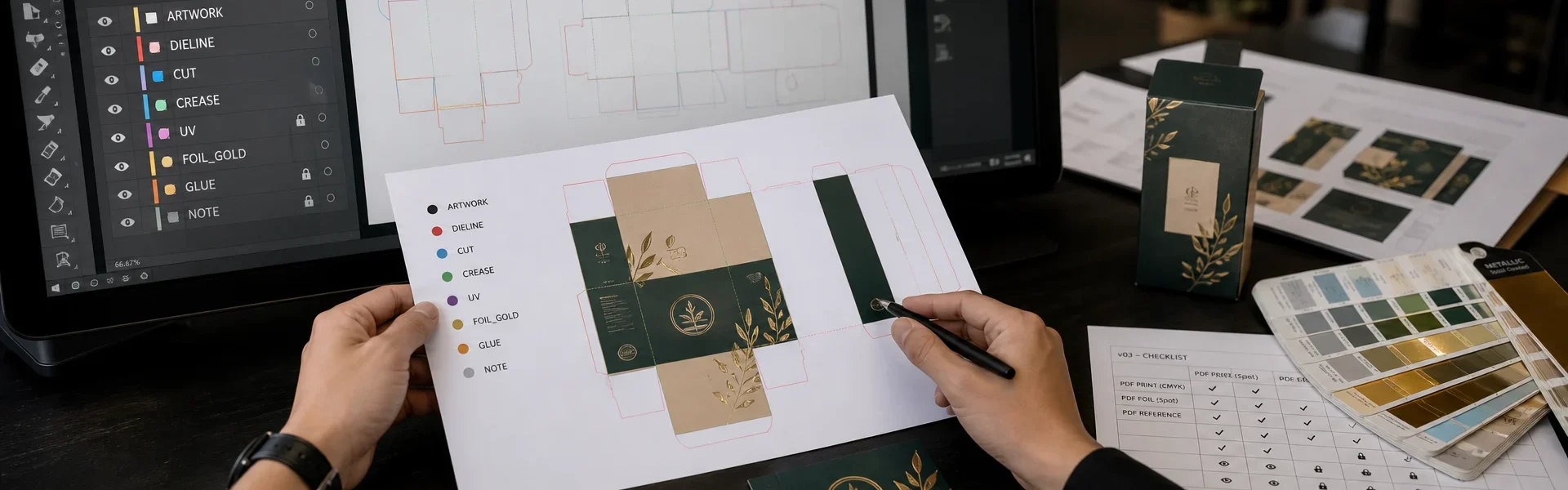
Đặt tên layer kỹ thuật file hộp giấy là cách giúp designer, chế bản và đơn vị gia công cùng nhận diện dữ liệu cần dùng. Điểm quan trọng không chỉ là tên lớp: mỗi phiên bản PDF phải chứa đúng nội dung theo mục đích duyệt, in hoặc làm khuôn. Tham khảo thông tin tại In Ấn Trần Gia.
Đặt tên layer kỹ thuật file hộp giấy theo chức năng
Trước khi tách layer file in bao bì, hãy xin dieline và hướng dẫn bàn giao từ nhà in hoặc đơn vị phụ trách kết cấu. Nếu họ đã quy định tên lớp, tên màu spot hoặc cách chia file, hãy ưu tiên quy định đó. Bảng dưới đây là mẫu trao đổi nội bộ, không phải tiêu chuẩn bắt buộc cho mọi xưởng.
| Layer đề xuất | Dữ liệu nên chứa | Điểm cần thống nhất |
|---|---|---|
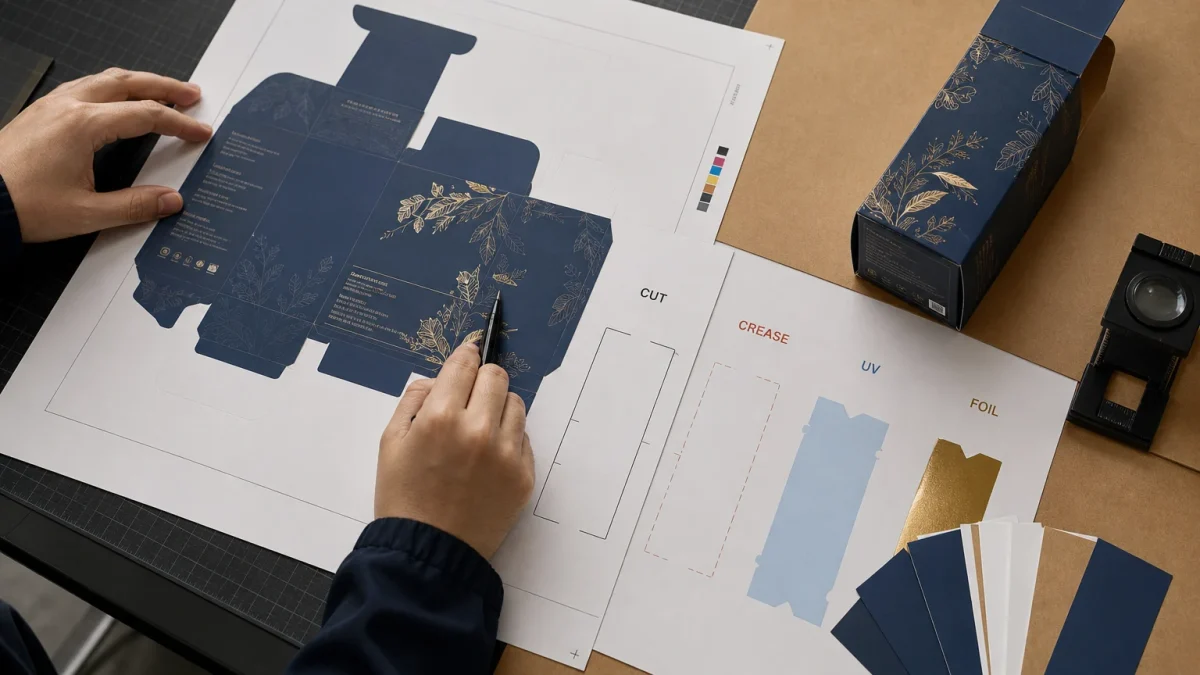
| ARTWORK | Chữ, hình ảnh, nền và các thành phần dự kiến in trên hộp. | Phân biệt màu in thực tế với màu chỉ dùng để đánh dấu kỹ thuật. |
| DIELINE hoặc CUT | Đường khuôn bế, đặc biệt là đường cắt theo kết cấu đã duyệt. | Xác nhận nhà in muốn toàn bộ dieline trong một lớp hay tách riêng CUT; không tự thay đổi hình học khuôn. |
| CREASE | Đường cấn hoặc gấp cần phân biệt với đường cắt. | Tách khỏi CUT nếu bên làm khuôn cần; thống nhất cách nhận diện từng loại đường. |
| UV | Vùng xác định vị trí phủ UV hoặc spot UV, thường là mask/vector riêng theo yêu cầu gia công. | Thống nhất tên màu kỹ thuật, phần cần phủ và bộ file nhận gia công. |
| FOIL | Vùng xác định vị trí ép kim. | Ghi rõ màu hoặc vật liệu ép kim trong tài liệu bàn giao; màu hiển thị trên màn hình không thay thế thông tin này. |
| GLUE/NOTE | Vùng keo, chỉ dẫn kết cấu hoặc ghi chú sản xuất khi cần. | Phân biệt dữ liệu chỉ dẫn với nội dung sẽ in; xác nhận nơi đặt ghi chú và vùng cần tránh theo kết cấu. |
Cách đặt tên layer dieline nên dễ hiểu với người nhận, nhất quán giữa các phiên bản và không dùng tên như “Layer 1” cho dữ liệu quan trọng. Nếu cùng một hộp có nhiều hiệu ứng, có thể đặt tên cụ thể hơn như FOIL_GOLD hoặc UV_LOGO, nhưng chỉ sau khi thống nhất cách hiểu với xưởng.
Lưu ý: DIELINE đôi khi được dùng để gọi cả bản vẽ khuôn gồm đường cắt và đường cấn. CUT và CREASE là cách tách chức năng trong bảng này, không đồng nghĩa mọi nhà cung cấp đều tổ chức file như vậy. Nếu dieline gốc đã có cấu trúc riêng, hỏi bên cung cấp trước khi đổi tên hoặc chuyển đối tượng.
Ma trận bật, ẩn và khóa khi xuất PDF file hộp giấy
Không có một trạng thái phù hợp cho mọi đầu ra. Khóa chủ yếu giúp tránh sửa hoặc dịch chuyển nhầm khi làm việc, không có nghĩa dữ liệu bị loại khỏi file xuất. Ẩn có thể làm thiếu dữ liệu trong đầu ra tùy ứng dụng và thiết lập; cần mở lại PDF để kiểm tra, không suy đoán từ màn hình file nguồn.
| Giai đoạn hoặc bộ file | Trạng thái thao tác đề xuất | Điều phải xác nhận |
|---|---|---|
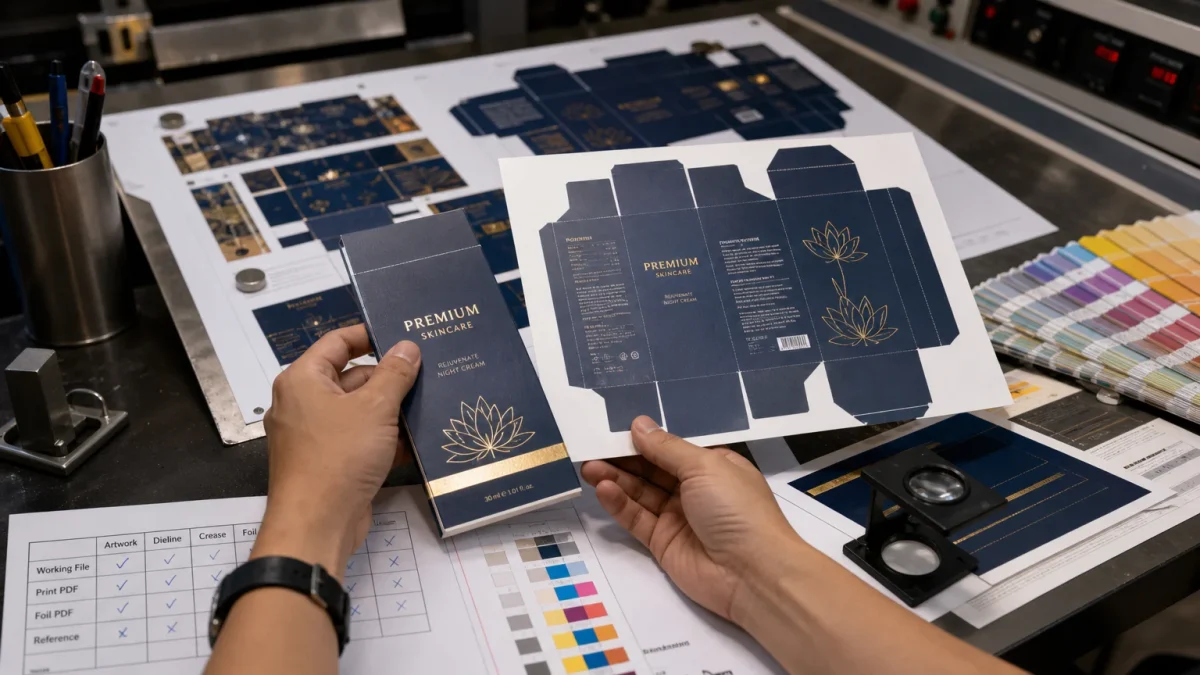
| Chỉnh sửa file nguồn | Giữ ARTWORK và các lớp khuôn, gia công riêng. Có thể khóa khuôn đã duyệt khi chỉnh artwork; chỉ mở khóa khi cần sửa theo thống nhất. | Kiểm tra artwork và hiệu ứng vẫn đặt đúng trên dieline; khóa lớp không ngăn lớp đó được xuất. |
| PDF nội dung in | Đưa nội dung in vào PDF; xử lý khuôn và hiệu ứng theo đặc tả nhà in. Nếu bên nhận yêu cầu PDF chỉ có hình in, ẩn hoặc loại phần kỹ thuật theo cách đã thống nhất. | Mở PDF đầu ra để xem có đủ artwork và có vô tình mang đường khuôn hoặc chỉ dẫn không dành cho bản in hay không. |
| Dữ liệu khuôn và gia công | Đưa CUT/DIELINE, CREASE, UV, FOIL cần thiết vào cùng PDF hoặc xuất riêng từng bộ theo yêu cầu bên nhận. | Không mặc định ẩn khuôn trong mọi PDF sản xuất; xác nhận từng bộ có đúng đường, mask và màu kỹ thuật cần dùng. |
| PDF đối chiếu hoặc duyệt hình | Có thể tạo bản thể hiện artwork cùng khuôn và vị trí hiệu ứng để đối chiếu; nếu người duyệt cần xem hình sạch, tạo thêm bản không hiện khuôn. | Ghi rõ đây là bản đối chiếu hay bản duyệt hình, không tự coi là file sản xuất. Chú giải phần hiển thị mô phỏng hiệu ứng. |
| Bàn giao nguồn | Giữ các lớp có tên rõ, bao gồm dữ liệu kỹ thuật bên nhận cần; gửi PDF tham chiếu và tài nguyên kèm theo yêu cầu. | Ghi phiên bản, đối chiếu nội dung với PDF và thông báo lớp nào chỉ là ghi chú. Trạng thái khóa không thay thế bảng bàn giao. |
Ví dụ, với hộp có logo ép kim và không phủ UV, bộ bàn giao có thể gồm file nguồn, PDF nội dung in, dữ liệu FOIL và PDF đối chiếu. Nhà in có thể yêu cầu gom các phần vào một PDF hoặc tách riêng; chỉ chốt cách xuất sau khi biết quy trình của họ. Đừng xóa lớp UV chỉ vì mẫu này không dùng nếu lớp đó còn chứa thông tin cần lưu cho phiên bản khác; thay vào đó làm rõ phiên bản đang bàn giao.
Tên file nên thể hiện công dụng và phiên bản, chẳng hạn Hop_A_v03_print.pdf, Hop_A_v03_foil.pdf và Hop_A_v03_reference.pdf. Đây là ví dụ đặt tên, không phải cấu trúc bắt buộc. Nếu sửa vị trí logo, hãy cập nhật các bộ bị ảnh hưởng cùng phiên bản thay vì chỉ thay PDF nội dung in.
Layer, màu spot và bản tách màu khác nhau thế nào?
Layer là cách tổ chức đối tượng trong phần mềm thiết kế. Màu spot là một màu được khai báo riêng trong file; tên swatch và loại màu có thể giúp bên nhận nhận diện dữ liệu kỹ thuật. Separation là các bản tách màu dùng để kiểm tra hoặc xử lý đầu ra. Ba khái niệm liên quan nhưng không thay thế nhau.
Chẳng hạn, đặt đường cắt trong layer CUT không tự biến nét đó thành màu spot, cũng không tự bảo đảm nét sẽ bị loại khỏi bản in. Ngược lại, một đối tượng dùng spot kỹ thuật vẫn có thể nằm nhầm trong ARTWORK. Vì vậy cần kiểm tra cả vị trí đối tượng, swatch được áp dụng và các bản tách trong PDF, rồi hỏi nhà in cách xử lý separation kỹ thuật.
Chọn tên spot theo đầu ra được thống nhất
Một số hướng dẫn của nhà cung cấp yêu cầu đặt dieline trên lớp riêng và dùng spot color; một checklist hộp gấp khác dùng swatch tên FOIL cho vùng ép kim. Đó là ví dụ về quy cách của từng bên, không chứng minh rằng mọi xưởng đều nhận cùng tên. Nếu xưởng yêu cầu tên khác, đổi đúng tên swatch và kiểm tra lại các đối tượng đang dùng màu đó, không chỉ đổi nhãn layer.
Đừng dùng màu dành riêng để nhận diện đường bế như một màu in trang trí nếu nhà in quy định đó là màu kỹ thuật. Với layer UV và ép kim, cũng cần xác nhận mask nào là dữ liệu gia công, phần mô phỏng nào chỉ để người duyệt nhìn vị trí. Một vùng màu vàng trên bản xem không đủ để mô tả loại vật liệu ép kim.
Overprint cần được xem cùng separation
Overprint là thuộc tính cho phép màu phía trên chồng lên màu phía dưới thay vì loại bỏ phần màu bên dưới. Đây không phải thuộc tính tự phát sinh chỉ vì layer mang tên DIELINE hay FOIL. Cách thiết lập màu kỹ thuật và overprint cần theo yêu cầu đầu ra của nhà in; không nên áp một thiết lập mặc định cho mọi đường và hiệu ứng.
Dùng chế độ xem overprint và công cụ kiểm tra bản tách màu trong phần mềm hỗ trợ để quan sát kết quả. Đặc biệt, đối tượng trắng đặt overprint ngoài ý muốn có thể không hiển thị như dự tính khi kiểm tra đầu ra. Nếu thấy khác giữa bản xem thông thường và chế độ overprint, hãy đối chiếu file nguồn và gửi trường hợp đó cho chế bản xác nhận.
Kiểm tra màu spot trong PDF và đối chiếu từng bộ dữ liệu
Sau khi xuất, mở lại chính file PDF sẽ gửi, không chỉ xem tab thiết kế đang mở. PDF có thể không giữ cấu trúc layer như file nguồn; việc không thấy bảng layer gốc không đủ để kết luận dữ liệu kỹ thuật đã mất hoặc đã được xử lý đúng.
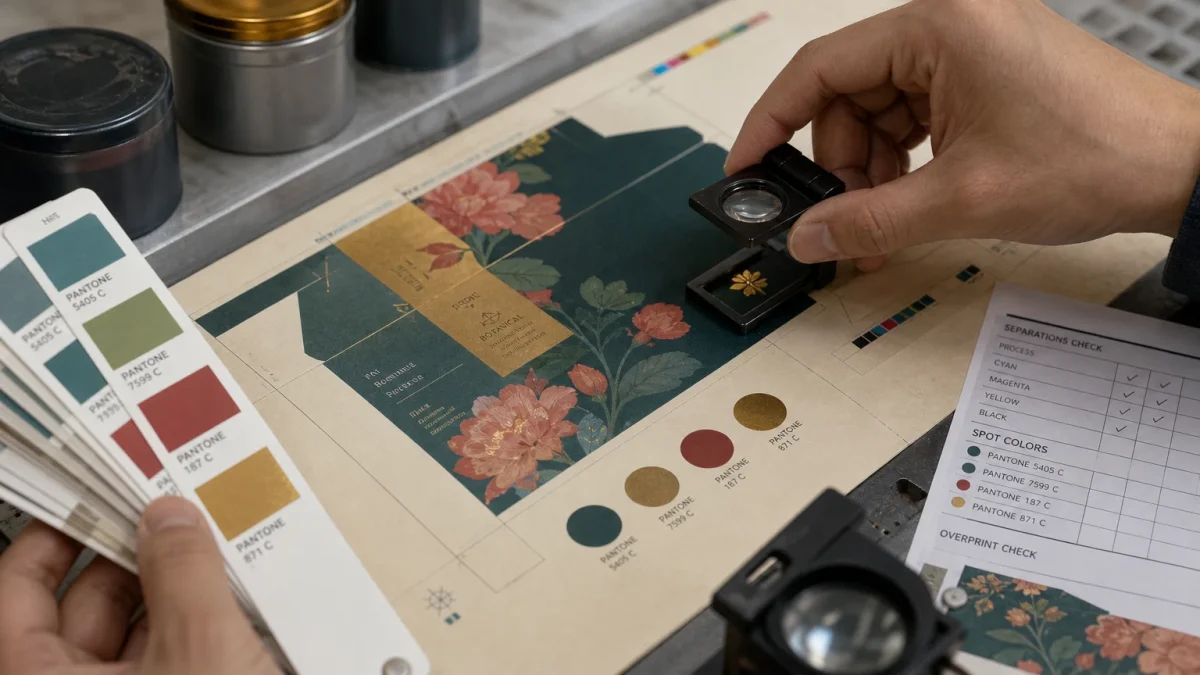
- Kiểm tra nội dung của từng PDF: bản in có đủ hình, chữ và nền; bộ khuôn có đúng đường cần làm; bộ gia công có đúng vùng UV hoặc FOIL. So sánh với mục đích ghi trong tên file và bảng bàn giao.
- Kiểm tra bản tách: dùng công cụ xem separations hỗ trợ PDF để xem các màu in và spot có tên dự kiến. Bật, tắt từng bản tách để nhận diện đối tượng thuộc màu đó; lưu ý có tên spot trong danh sách chưa đủ chứng minh toàn bộ đối tượng đã được gán đúng.
- Đối chiếu vị trí: so hình in, đường cắt và đường cấn, mask gia công với file nguồn hoặc PDF đối chiếu. Với các bộ xuất riêng, xác nhận chúng dùng cùng kích thước trang, vị trí và phiên bản để bên nhận có cơ sở chồng kiểm tra.
- Xem overprint: kiểm tra các vùng kỹ thuật và đối tượng liên quan ở chế độ phù hợp. Nếu công cụ đang dùng không cho kiểm tra đầy đủ separation hoặc overprint, nhờ bộ phận chế bản xác nhận thay vì kết luận chỉ từ bản xem thường.
- Rà phiên bản: kiểm tra tên file, ngày hoặc mã phiên bản, nội dung đã sửa và tài liệu giải nghĩa. Loại các bản cũ khỏi bộ gửi hoặc đánh dấu rõ để tránh dùng nhầm.
Khi thấy thiếu một đường cấn trong PDF, hãy quay lại kiểm tra lớp có bị ẩn lúc xuất, đối tượng có nằm đúng lớp và màu hay không, rồi xuất lại theo cấu hình đã thống nhất. Nếu một bản spot xuất hiện nhưng không rõ có được dùng để in hay chỉ để nhận diện, không tự xóa: hỏi người nhận về cách họ xử lý bản đó.
Ví dụ bàn giao artwork hộp có bế và ép kim
Giả sử hộp A có artwork CMYK, đường cắt, đường cấn và logo ép kim. File nguồn được chia thành ARTWORK, CUT, CREASE và FOIL; lớp NOTE ghi chú vùng keo theo dieline đã được cung cấp. Designer giữ khuôn đúng hình học, đặt vùng ép kim khớp logo và hỏi xưởng tên spot cần dùng trước khi xuất.
Bảng gửi kèm có thể ghi: “v03; PDF print chứa artwork; PDF foil chứa vùng ép kim; PDF reference dùng để đối chiếu vị trí; CUT và CREASE được bàn giao trong file theo yêu cầu đã thống nhất”. Thêm tên màu spot thực tế, mô tả màu hoặc vật liệu ép kim và chỉ rõ file nào chứa dữ liệu khuôn. Nội dung này phải phản ánh đúng bộ file được gửi, không sao chép máy móc từ ví dụ.
Nếu xưởng yêu cầu gộp CUT và CREASE vào DIELINE, hãy xác nhận cách phân biệt hai loại đường và tên màu tương ứng trước khi chuyển. Sau thay đổi, xuất lại các PDF bị ảnh hưởng, kiểm tra bản tách và chồng vị trí; đồng thời báo cho người nhận phiên bản mới thay thế bộ nào. Giữ một bản đối chiếu rõ ràng giúp hạn chế tình huống bên làm khuôn và bên gia công nhận hai phiên bản khác nhau.
Khi cần chuẩn bị file để in hộp giấy tại TP.HCM, bạn có thể trao đổi với In Ấn Trần Gia về dieline, lớp kỹ thuật và bộ PDF phù hợp trước khi bàn giao cho sản xuất.
Tham khảo In hộp giấy và gửi ảnh phần cần kiểm tra, file thiết kế cùng thông tin giấy/quy cách để trao đổi phương án phù hợp.