
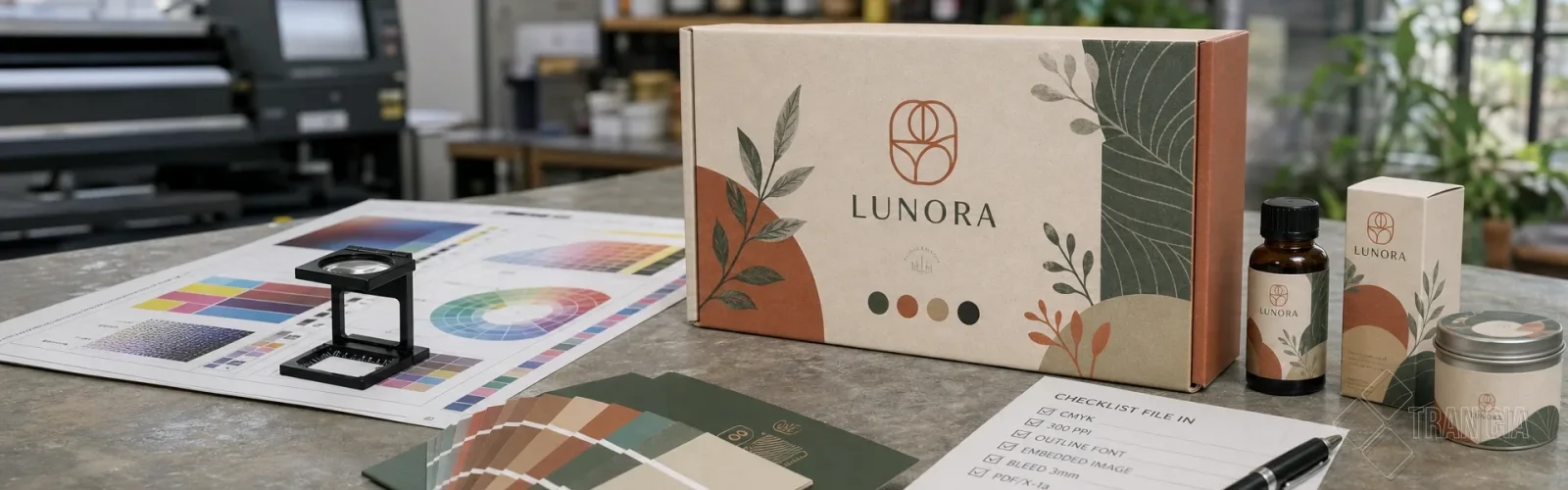
Bạn đã từng gửi một file thiết kế rất đẹp cho nhà in nhưng lại nhận được phản hồi như: “file đang để hệ RGB”, “logo bị vỡ”, “font chưa outline”, “hình ảnh đang bị missing link” hoặc “file chưa chừa bleed”? Đây đều là những thuật ngữ quen thuộc đối với designer và kỹ thuật viên chế bản, nhưng có thể khá khó hiểu với khách hàng lần đầu đặt in.
Mỗi thuật ngữ đều liên quan trực tiếp đến chất lượng thành phẩm. Chỉ một lỗi nhỏ về hệ màu, độ phân giải, font chữ hay kích thước file cũng có thể khiến sản phẩm in ra bị lệch màu, mờ hình, sai chữ hoặc hở viền trắng sau khi cắt.
Bài viết này giải thích những thuật ngữ thiết kế in ấn thường gặp về màu sắc, hình ảnh, font chữ và định dạng file. Nội dung được trình bày theo cách dễ hiểu, có ví dụ thực tế để khách hàng thuận tiện trao đổi với nhà in và biết cách chuẩn bị file trước khi sản xuất.
Vì sao nên hiểu các thuật ngữ thiết kế in ấn?
Thiết kế đẹp trên màn hình chưa chắc đã là một file in đạt yêu cầu. Màn hình hiển thị hình ảnh bằng ánh sáng, trong khi sản phẩm in được tạo thành từ mực, giấy và nhiều công đoạn sản xuất khác nhau. Vì vậy, màu sắc và độ sắc nét của thành phẩm còn phụ thuộc vào cách file được thiết lập và xử lý trước khi in.
Hiểu một số thuật ngữ cơ bản mang lại nhiều lợi ích:
Giúp khách hàng trao đổi chính xác hơn với người thiết kế và nhà in.
Hạn chế tình trạng màu in khác xa màu mong muốn.
Tránh hình ảnh bị mờ hoặc vỡ khi phóng lớn.
Giảm nguy cơ lỗi font, mất hình hoặc sai bố cục.
Chủ động kiểm tra kích thước, vùng tràn lề và vị trí nội dung.
Tiết kiệm thời gian chỉnh sửa trước khi đưa file vào sản xuất.
Khách hàng không cần hiểu sâu như một kỹ thuật viên chế bản. Tuy nhiên, nắm được ý nghĩa của CMYK, RGB, Pantone, vector, PPI, outline font hay bleed sẽ giúp quá trình duyệt mẫu và đặt in thuận lợi hơn rất nhiều.
Những thuật ngữ về màu sắc trong in ấn
Màu sắc là một trong những yếu tố dễ phát sinh khác biệt nhất giữa file thiết kế và thành phẩm. Để kiểm soát màu tốt hơn, trước tiên cần phân biệt các hệ màu và cách chúng được sử dụng.
Color Mode – chế độ màu là gì?
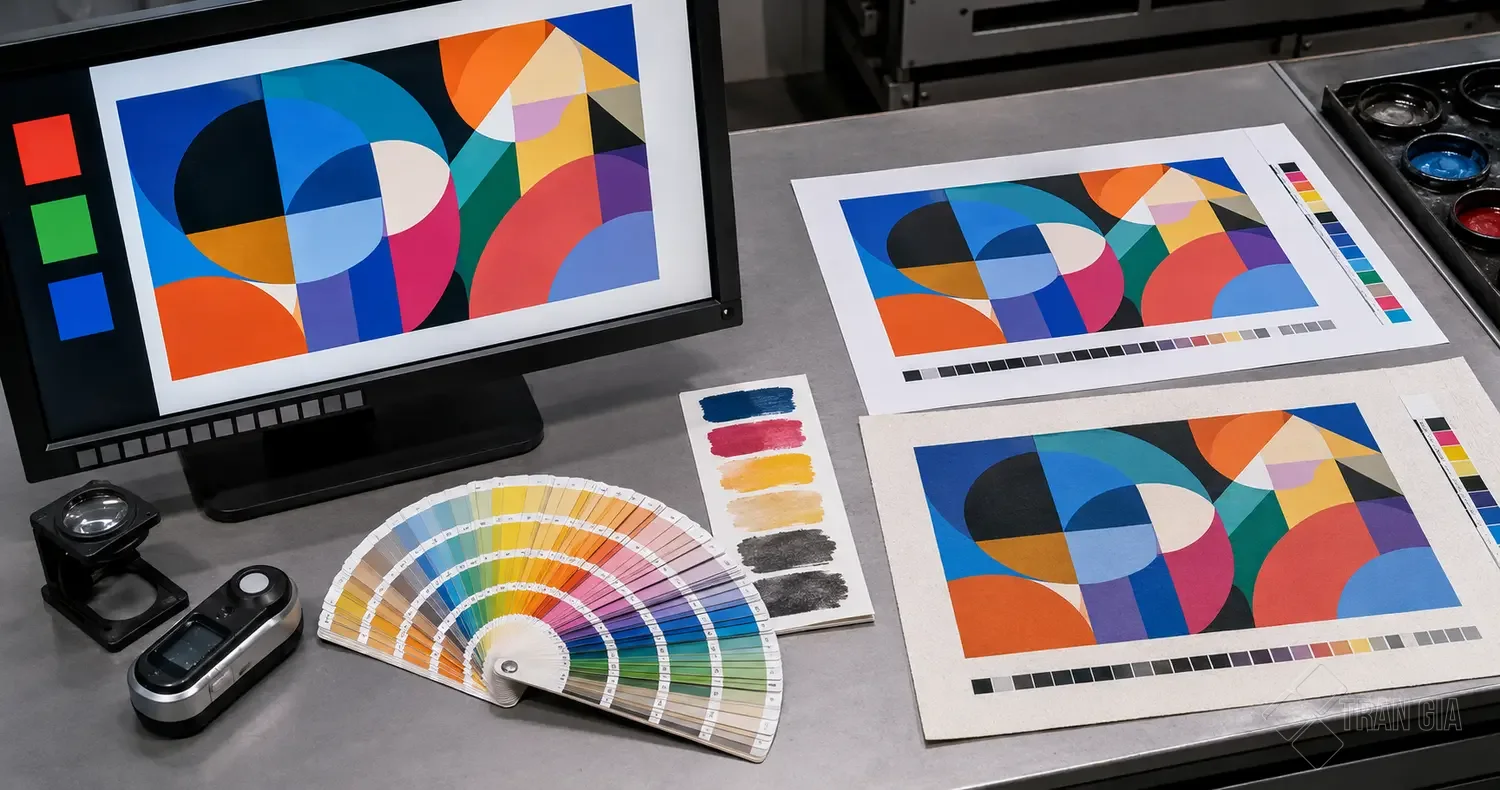
Color Mode là cách phần mềm lưu trữ và diễn giải thông tin màu sắc trong file thiết kế. Hai chế độ màu thường gặp nhất là RGB và CMYK.
RGB phù hợp với màn hình và nội dung kỹ thuật số. CMYK được sử dụng phổ biến trong các quy trình in bằng mực. Việc chọn chế độ màu phù hợp ngay từ khâu chuẩn bị dữ liệu giúp người thiết kế dự đoán kết quả in tốt hơn.
Tuy nhiên, chỉ chuyển chế độ màu sang CMYK chưa đủ để bảo đảm thành phẩm giống hoàn toàn với màn hình. Kết quả cuối cùng còn liên quan đến hồ sơ màu, giấy, mực, thiết bị in và điều kiện quan sát.
Hệ màu CMYK là gì?
CMYK là hệ màu trừ được sử dụng phổ biến trong in ấn. Tên gọi CMYK được tạo thành từ bốn thành phần:
C – Cyan: xanh lơ.
M – Magenta: đỏ tím.
Y – Yellow: vàng.
K – Key/Black: đen.
Khi in, các chấm mực Cyan, Magenta, Yellow và Black được phân bố theo những tỷ lệ khác nhau để tạo ra hình ảnh nhiều màu. Chẳng hạn, một vùng màu cam có thể được tạo từ sự kết hợp giữa Magenta và Yellow; các vùng tối được bổ sung thêm mực đen.
Trong quy trình in giấy thông thường, khu vực không có mực thường hiển thị màu của chính bề mặt giấy. Nếu in trên giấy Kraft nâu, giấy màu hoặc vật liệu trong suốt, kết quả màu sẽ khác so với khi in trên nền giấy trắng. Một số công việc đặc biệt có thể cần thêm mực trắng riêng.
Theo hướng dẫn của Adobe, CMYK phù hợp khi chuẩn bị tài liệu cho quy trình sử dụng mực màu process. Tuy vậy, giá trị CMYK không phải là một màu tuyệt đối. Cùng một thông số màu vẫn có thể cho kết quả khác nhau trên từng loại giấy, máy và điều kiện in. Tham khảo hướng dẫn hệ màu của Adobe.
RGB là gì và vì sao màu có thể thay đổi khi in?
RGB là hệ màu cộng được tạo bởi ba thành phần:
- R – Red: đỏ.
- G – Green: xanh lá.
- B – Blue: xanh dương.
Màn hình máy tính, điện thoại, tivi và máy ảnh sử dụng ánh sáng RGB để hiển thị màu. Khi ba nguồn sáng này kết hợp ở cường độ cao, màn hình tạo ra màu trắng; khi không phát sáng, màn hình hiển thị màu đen.
RGB có thể thể hiện nhiều màu sáng và rực mà một điều kiện in CMYK cụ thể không tái tạo hoàn toàn được. Vì vậy, khi chuyển file từ RGB sang CMYK, một số màu xanh lá, xanh dương, cam, tím hoặc màu neon có thể trở nên trầm hơn.
Điều này không có nghĩa file RGB hoàn toàn không thể in. File vẫn có thể được hệ thống hoặc nhà in chuyển đổi sang không gian màu đầu ra. Vấn đề quan trọng là quá trình chuyển đổi cần được kiểm soát để hạn chế thay đổi ngoài dự kiến.
Với hình ảnh gốc, người thiết kế nên giữ lại phiên bản RGB có đầy đủ dữ liệu để tiếp tục chỉnh sửa. Khi xuất file sản xuất, chế độ màu và hồ sơ đầu ra cần được thiết lập theo yêu cầu của nhà in.
RGB và CMYK khác nhau như thế nào?
| Tiêu chí | RGB | CMYK |
|---|---|---|
| Cách tạo màu | Kết hợp ánh sáng | Kết hợp mực in |
| Thành phần | Red, Green, Blue | Cyan, Magenta, Yellow, Black |
| Ứng dụng phổ biến | Màn hình, website, mạng xã hội | Ấn phẩm giấy và nhiều quy trình in |
| Khả năng thể hiện màu rực | Thường rộng hơn trong nhiều không gian RGB | Bị giới hạn bởi giấy, mực và điều kiện in |
| Màu trắng | Ánh sáng RGB kết hợp | Thường là màu của vật liệu in |
| Màu đen | Không phát ánh sáng | Sử dụng mực đen hoặc phối thêm các mực khác |
| Lưu ý | Có thể thay đổi khi chuyển sang điều kiện in | Không bảo đảm giống màn hình tuyệt đối |
Khi thiết kế file in nên dùng RGB hay CMYK còn phụ thuộc vào quy trình quản lý màu của đơn vị sản xuất. Với các ấn phẩm giấy thông thường, file đầu ra thường được chuẩn bị theo CMYK hoặc theo thông số cụ thể do nhà in cung cấp.
Process Color là gì?
Process Color là màu được tạo ra bằng cách chồng các chấm của bộ mực quy trình. Trong in thương mại, bộ mực phổ biến nhất là CMYK.
Phương pháp này phù hợp với:
- Hình ảnh có nhiều màu và sắc độ.
- Ảnh chụp sản phẩm.
- Catalogue, brochure và tờ rơi.
- Túi giấy, hộp giấy và bao bì có thiết kế nhiều màu.
- Các ấn phẩm cần tái tạo hình ảnh liên tục.
Một thiết kế sử dụng CMYK có thể tạo ra rất nhiều màu khác nhau mà không cần pha riêng từng màu mực.
Spot Color – màu pha trong in ấn
Spot Color là một kênh mực riêng, được pha hoặc xác định trước rồi in trực tiếp lên vật liệu. Mỗi màu pha thường được tách thành một bản màu riêng trong quy trình in offset.
Màu pha phù hợp với những trường hợp:
- Logo cần duy trì màu nhận diện ổn định.
- Thiết kế chỉ sử dụng một hoặc hai màu chủ đạo.
- Cần màu đặc biệt khó mô phỏng bằng CMYK.
- Sử dụng mực kim loại, màu huỳnh quang hoặc mực trắng.
- Cần tạo một lớp kỹ thuật riêng như ép kim hoặc UV định hình.
Spot Color có thể được sử dụng thay cho CMYK hoặc bổ sung vào một thiết kế đang có bốn màu CMYK.
Màu Pantone là gì?
Pantone là hệ thống màu tiêu chuẩn giúp designer, thương hiệu và đơn vị sản xuất cùng tham chiếu đến một màu đã được mã hóa. Màu Pantone thường được lựa chọn bằng bảng màu vật lý thay vì chỉ nhìn trên màn hình.
Pantone và Spot Color có liên quan nhưng không hoàn toàn đồng nghĩa. Một màu Pantone có thể được in bằng mực pha riêng hoặc mô phỏng gần đúng bằng CMYK. Hai phương án này không mặc nhiên cho kết quả giống nhau.
Pantone cũng không nên được hiểu đơn giản là “màu thứ năm”. Trong một công việc đã in bốn màu CMYK, nếu bổ sung thêm một bản màu Pantone thì màu đó có thể trở thành bản màu thứ năm. Nhưng một thiết kế chỉ in một màu Pantone vẫn là công việc một màu.
| Tiêu chí | Process Color | Spot Color/Pantone |
|---|---|---|
| Cách tạo màu | Chồng các mực quy trình | Sử dụng một kênh mực riêng |
| Khả năng thể hiện ảnh nhiều màu | Tốt | Không phải mục đích chính |
| Màu thương hiệu | Có thể mô phỏng | Thường dễ kiểm soát hơn |
| Màu kim loại, huỳnh quang | Khó tái tạo bằng CMYK | Có thể sử dụng mực chuyên biệt |
| Chi phí | Hiệu quả với thiết kế nhiều màu | Có thể tăng khi bổ sung bản màu riêng |
| Ảnh hưởng của giấy | Có | Vẫn có |
Pantone xác định Spot Color là phương pháp sử dụng mực đã được pha trước và đưa trực tiếp lên bề mặt, trong khi Process Color dùng các mực tiêu chuẩn để tạo màu. Bạn có thể tham khảo thêm Xem giải thích của Pantone.
Color Gamut – dải màu
Color Gamut là phạm vi màu mà một thiết bị, không gian màu hoặc điều kiện in có thể tái tạo.
Một số màu nhìn rất sáng trên màn hình RGB nhưng nằm ngoài dải màu của điều kiện in CMYK. Khi chuyển đổi, phần mềm phải ánh xạ những màu đó sang màu gần nhất có thể in được. Đây là một trong những lý do khiến thành phẩm có thể trầm hơn so với hình trên màn hình.
Không nên hiểu rằng mọi không gian RGB luôn có dải màu lớn hơn mọi điều kiện CMYK theo cùng một cách. Dải màu phải được xem xét theo từng hồ sơ và thiết bị cụ thể.
Color Profile và ICC Profile
Color Profile là thông tin giúp phần mềm biết các giá trị màu trong file cần được diễn giải như thế nào. ICC Profile là một dạng hồ sơ tiêu chuẩn dùng trong hệ thống quản lý màu.
ICC Profile có thể mô tả đặc tính của:
Màn hình.
Máy ảnh hoặc máy quét.
Máy in.
Loại giấy và điều kiện in.
Không gian màu làm việc.
Hồ sơ màu giúp quá trình chuyển đổi được kiểm soát tốt hơn nhưng không thể bảo đảm màu chính xác tuyệt đối nếu màn hình không được cân chỉnh, hồ sơ đầu ra không phù hợp hoặc điều kiện in thay đổi.
Soft Proof và bản in thử
Soft Proof là việc sử dụng phần mềm để mô phỏng tương đối kết quả in trên màn hình. Phương pháp này hữu ích khi màn hình đã được cân chỉnh và người thiết kế sử dụng đúng hồ sơ đầu ra.
Tuy nhiên, Soft Proof vẫn là hình ảnh phát sáng trên màn hình nên không thể thay thế hoàn toàn cho mẫu in thực tế.
Với các đơn hàng yêu cầu màu thương hiệu chặt chẽ, khách hàng có thể cân nhắc:
- Xem mẫu giấy thật.
- Đối chiếu bảng màu Pantone vật lý.
- In thử màu.
- Duyệt mẫu trước khi sản xuất số lượng lớn.
- Lưu lại mẫu chuẩn để đối chiếu cho những lần in sau.
Màu đen K100 và Rich Black
K100 là màu đen chỉ sử dụng 100% kênh K, thường được biểu diễn là C0 M0 Y0 K100. Màu này phù hợp với chữ nhỏ, mã số, đường nét mảnh và nội dung cần độ sắc nét cao.
Do chỉ sử dụng một bản màu đen, K100 giúp giảm nguy cơ xuất hiện viền màu khi các bản CMY và K không chồng khít tuyệt đối.
Rich Black là màu đen được tạo bởi kênh K kết hợp thêm một phần Cyan, Magenta hoặc Yellow. Cách phối này giúp các mảng nền đen lớn trông sâu và dày màu hơn.
Không có một công thức Rich Black phù hợp với tất cả thiết bị và chất liệu. Tỷ lệ cần được xác định dựa trên:
- Công nghệ in.
- Loại giấy.
- Khả năng thấm hút mực.
- Hồ sơ màu.
- Giới hạn tổng lượng mực của nhà in.
Không nên sử dụng C100 M100 Y100 K100 cho nền đen nếu chưa có chỉ định kỹ thuật vì tổng lượng mực 400% có thể vượt quá giới hạn cho phép, làm mực lâu khô, bết hoặc in hằn sang mặt khác.
Ngoài ra, Registration Black là màu có 100% trên tất cả các bản. Màu này chỉ dành cho một số dấu kỹ thuật và không nên dùng cho chữ hoặc hình ảnh trong thiết kế.
Color Separation – tách màu
Color Separation là quá trình chia thiết kế thành các kênh màu riêng để phục vụ ghi bản hoặc xuất dữ liệu in.
Một file CMYK thường có bốn kênh:
- Cyan.
- Magenta.
- Yellow.
- Black.
Nếu thiết kế có thêm một màu pha Pantone, ép kim hoặc UV định hình, mỗi lớp này có thể được tạo thành một kênh riêng. Kỹ thuật viên sẽ xem trước các bản tách màu để kiểm tra xem đối tượng có nằm đúng lớp hay không.
Overprint là gì?
Overprint là thiết lập cho phép một đối tượng phía trên in chồng lên các lớp mực phía dưới, thay vì khoét bỏ phần màu nằm bên dưới.
Trong nhiều quy trình, chữ đen nhỏ có thể được đặt Overprint để hạn chế hở viền nếu xảy ra sai số chồng màu. Tuy nhiên, nếu một đối tượng màu khác bị Overprint ngoài ý muốn, màu sau khi in có thể thay đổi do các lớp mực chồng lên nhau.
Một lỗi đặc biệt cần lưu ý là đối tượng màu trắng được đặt Overprint. Trong CMYK thông thường, màu trắng là trạng thái không có mực. Vì vậy, đối tượng trắng Overprint có thể biến mất trên bản in.
Knockout là gì?
Knockout là cách loại bỏ phần mực nằm bên dưới để đối tượng phía trên được in lên vùng nền trống. Đây là hành vi phổ biến đối với nhiều đối tượng màu.
Knockout giúp giữ màu của đối tượng phía trên rõ ràng hơn nhưng có thể xuất hiện khe trắng nhỏ nếu các bản màu bị lệch khi in. Khi đó, kỹ thuật Trapping có thể được sử dụng để bù sai số.
Trapping là gì?
Trapping là kỹ thuật tạo một vùng chồng lấn rất nhỏ giữa hai màu tiếp giáp. Mục đích là hạn chế xuất hiện khe trắng khi các bản màu không chồng khít tuyệt đối.
Trapping thường được bộ phận chế bản hoặc hệ thống RIP xử lý. Người mới không nên tự tạo trapping nếu chưa có thông số từ nhà in, bởi giá trị phù hợp còn phụ thuộc vào loại giấy, máy in và độ chính xác của thiết bị.
Vì sao màu in thực tế có thể khác màu trên màn hình?
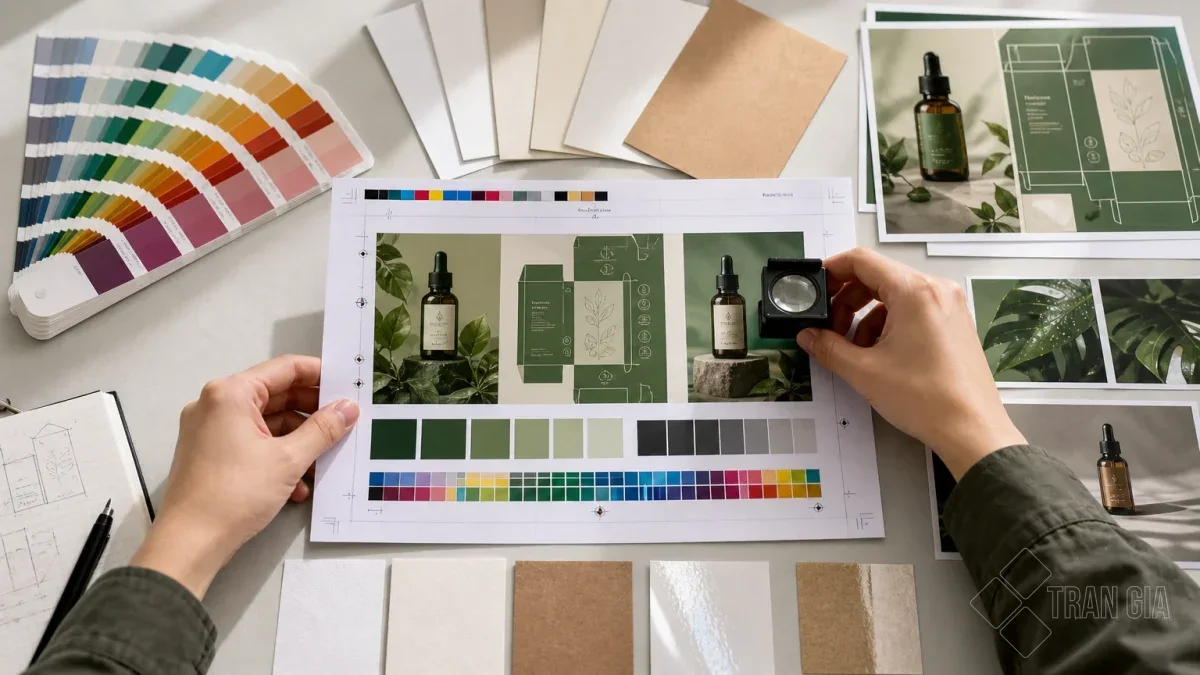
Ngay cả khi file đã được chuẩn bị bằng CMYK, thành phẩm vẫn có thể khác màn hình ở một mức độ nhất định. Nguyên nhân thường đến từ:
Màn hình hiển thị bằng ánh sáng, trong khi giấy phản xạ ánh sáng.
Độ sáng và cách cân chỉnh của từng màn hình khác nhau.
File sử dụng hồ sơ màu không phù hợp với điều kiện in.
Giấy trắng, giấy ngà và giấy Kraft làm màu hiển thị khác nhau.
Giấy tráng phủ và không tráng phủ có khả năng hút mực khác nhau.
Mực, máy in và quá trình kiểm soát màu có sai số.
Cán màng bóng, màng mờ hoặc phủ bề mặt làm thay đổi cảm nhận màu.
Ánh sáng môi trường ảnh hưởng đến cách mắt người quan sát màu sắc.
Vì vậy, cụm từ “in đúng màu” nên được hiểu là kiểm soát màu trong một giới hạn thống nhất, dựa trên mẫu chuẩn và điều kiện sản xuất cụ thể, chứ không phải cam kết giống tuyệt đối với mọi màn hình.
Đối với những sản phẩm cần màu thương hiệu ổn định, khách hàng nên cung cấp mã màu, mẫu in cũ hoặc mẫu vật lý để nhà in có cơ sở đối chiếu. Chất liệu giấy cũng cần được thống nhất từ đầu vì cùng một màu có thể thay đổi đáng kể trên từng bề mặt. Bạn có thể tham khảo thêm bài chọn giấy in chuyên nghiệp để hiểu ảnh hưởng của giấy đến thành phẩm.
Thuật ngữ về hình ảnh trong file thiết kế
Bên cạnh màu sắc, chất lượng hình ảnh là yếu tố quyết định file có thể phóng lớn và in sắc nét hay không. Hai nhóm hình ảnh thường gặp là vector và raster.
File vector là gì?
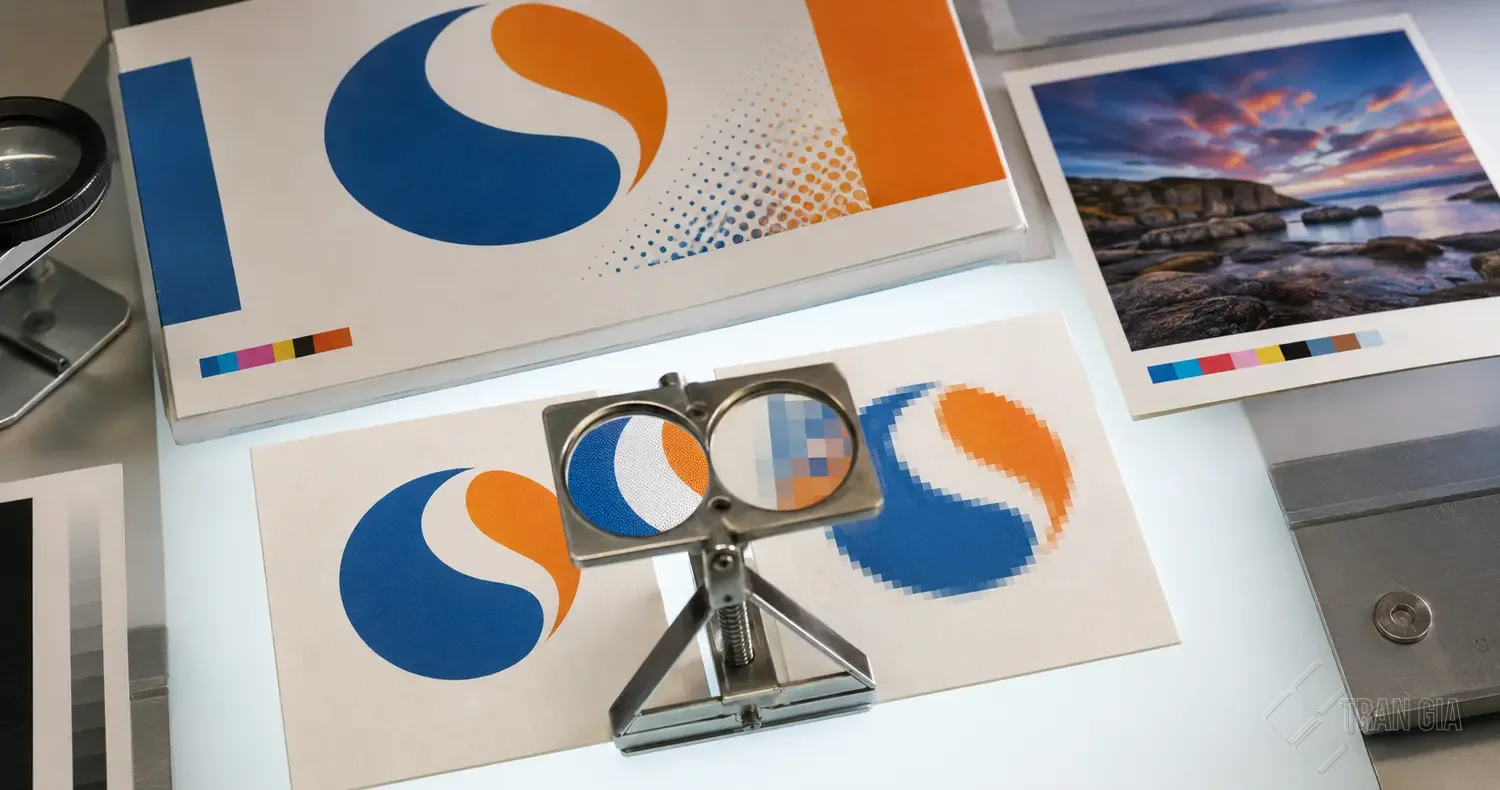
Vector là dạng đồ họa được xây dựng từ điểm, đường, đường cong và các hình học được mô tả bằng dữ liệu toán học.
Ưu điểm lớn nhất của vector là các phần tử vector có thể phóng lớn mà vẫn giữ được đường nét sắc. Vì vậy, vector thường được sử dụng cho:
- Logo.
- Biểu tượng.
- Chữ.
- Hình minh họa.
- Đường bế và đường cấn.
- Họa tiết trang trí.
- Các thành phần nhận diện thương hiệu.
Những định dạng thường chứa dữ liệu vector gồm AI, CDR, EPS, PDF và SVG. Tuy nhiên, đuôi file vector không bảo đảm toàn bộ nội dung bên trong đều là vector. Một file AI hoặc PDF vẫn có thể chứa ảnh JPG độ phân giải thấp.
Raster và Bitmap là gì?
Raster, còn gọi là Bitmap, là hình ảnh được tạo thành từ các pixel. Ảnh chụp sản phẩm, ảnh chân dung và hình ảnh từ máy ảnh thường thuộc nhóm này.
Khi hình raster được phóng quá lớn so với số pixel ban đầu, các điểm ảnh trở nên rõ hơn và làm hình bị mờ hoặc vỡ hạt.
| Tiêu chí | Vector | Raster/Bitmap |
|---|---|---|
| Cấu tạo | Điểm, đường và hình học | Pixel |
| Khả năng phóng lớn | Giữ nét với thành phần vector | Có thể vỡ khi phóng quá lớn |
| Phù hợp | Logo, chữ, biểu tượng, đường bế | Ảnh chụp, hình có nhiều sắc độ |
| Định dạng thường gặp | AI, CDR, EPS, SVG, PDF | JPG, PNG, TIFF, PSD |
| Yếu tố cần kiểm tra | Font, hiệu ứng, ảnh raster bên trong | Số pixel và kích thước sử dụng |
Logo nên được lưu bằng vector để có thể sử dụng trên nhiều sản phẩm, từ tem nhãn nhỏ đến túi giấy, hộp giấy, poster hoặc backdrop khổ lớn. Ảnh sản phẩm vẫn có thể sử dụng raster, miễn là hình có đủ số pixel tại kích thước in thực tế.
PPI là gì?
PPI là viết tắt của Pixels Per Inch, thể hiện số pixel trên mỗi inch của hình ảnh tại kích thước sử dụng.
Với các ấn phẩm được quan sát ở khoảng cách gần như danh thiếp, tờ rơi, catalogue hoặc tem nhãn, hình ảnh thường được chuẩn bị ở khoảng 300 PPI tại kích thước thành phẩm. Đây là mức tham khảo phổ biến chứ không phải quy tắc bắt buộc cho mọi sản phẩm.
Ví dụ, hình ảnh có kích thước 3.000 × 2.000 pixel khi sử dụng ở 300 PPI có thể in khoảng 10 × 6,67 inch, tương đương khoảng 25,4 × 16,9 cm. Nếu phóng hình lên gấp đôi, mật độ pixel thực tế sẽ giảm một nửa.
DPI là gì?
DPI là viết tắt của Dots Per Inch, mô tả mật độ chấm đầu ra mà thiết bị in có thể tạo ra.
Trong giao tiếp thông thường, nhiều người sử dụng từ “DPI” để nói về độ phân giải hình ảnh. Tuy nhiên, cách nói kỹ thuật chính xác hơn là:
- PPI dùng cho mật độ pixel của hình ảnh.
- DPI dùng cho mật độ chấm của thiết bị đầu ra.
Vì vậy, câu “ảnh cần 300 DPI để in” thường được hiểu là ảnh cần khoảng 300 PPI tại kích thước sử dụng thực tế.
Effective PPI là gì?
Effective PPI là độ phân giải thực tế của hình sau khi được đặt và thay đổi kích thước trong phần mềm dàn trang.
Ví dụ:
- Ảnh ban đầu có 300 PPI.
- Khi phóng lên 200%, Effective PPI giảm còn khoảng 150.
- Khi thu nhỏ còn 50%, Effective PPI tăng lên khoảng 600.
Do đó, chỉ kiểm tra thông số trong file ảnh gốc là chưa đủ. Cần kiểm tra cả kích thước hình đang được sử dụng trong bố cục.
Việc thay đổi một con số từ 72 lên 300 PPI mà không bổ sung pixel cũng không tự làm hình nét hơn. Muốn cải thiện chi tiết, cần có ảnh gốc lớn hơn hoặc sử dụng phương pháp nâng độ phân giải phù hợp.
Linked Image và Embedded Image
Linked Image là hình ảnh được liên kết từ một file nằm bên ngoài tài liệu thiết kế. File AI hoặc InDesign chỉ lưu đường dẫn đến hình, thay vì chứa toàn bộ dữ liệu hình ảnh.
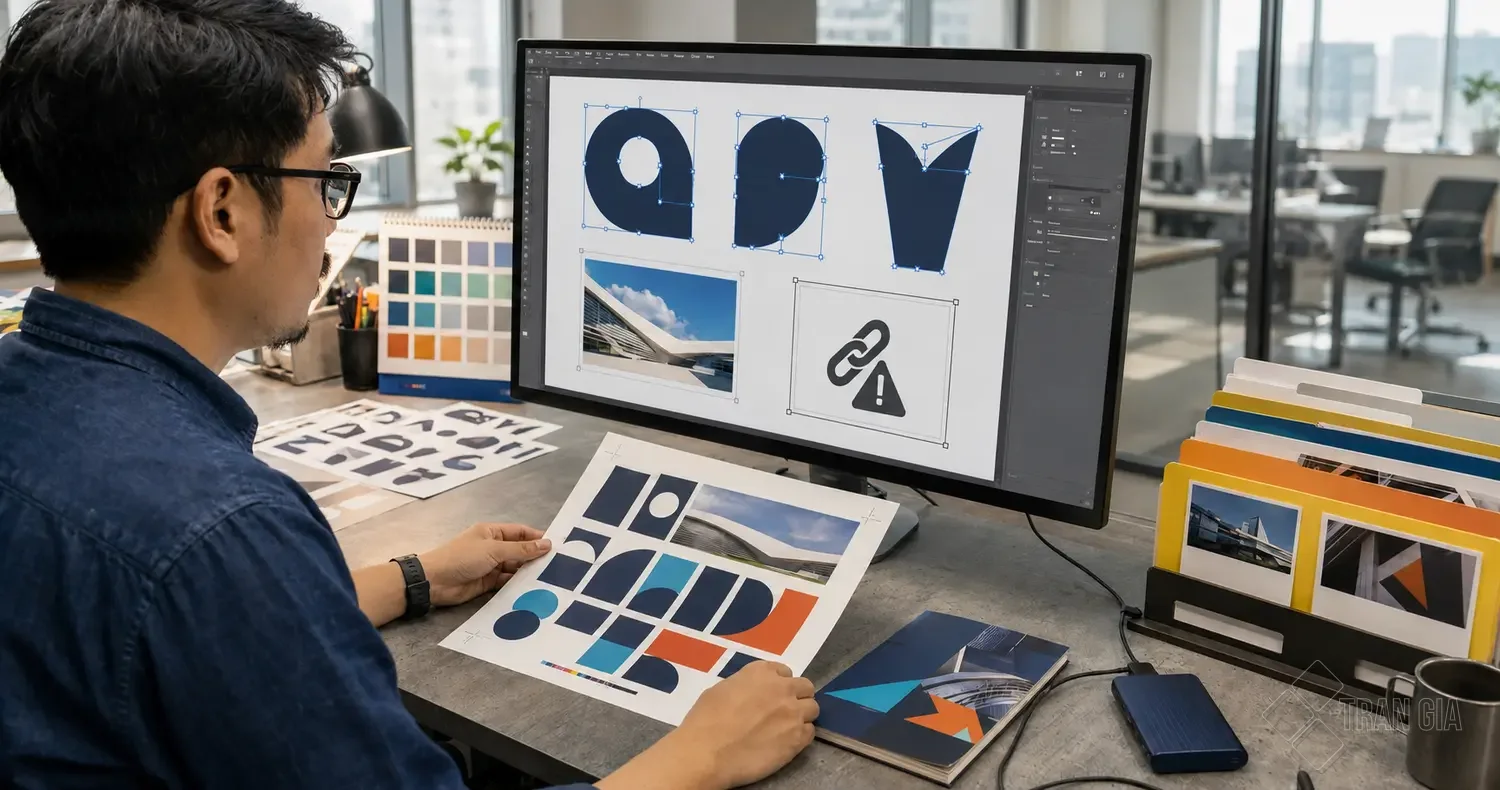
Nếu gửi riêng file thiết kế mà không kèm theo hình đã liên kết, máy khác có thể báo Missing Link, hiển thị ảnh mờ hoặc mất ảnh.
Embedded Image là hình ảnh được nhúng trực tiếp vào file thiết kế. Cách này giảm nguy cơ mất link nhưng làm dung lượng file tăng lên.
Việc Embed không giúp một hình ảnh độ phân giải thấp trở nên sắc nét hơn. Nó chỉ đưa dữ liệu hiện có vào trong file.
Thuật ngữ về font chữ và đóng gói file
Font chữ có thể hiển thị đúng trên máy của designer nhưng bị thay đổi khi mở trên máy khác. Nguyên nhân thường là máy nhận không có font tương ứng hoặc font không được nhúng trong file.
Outline Font là gì?
Outline Font là thao tác chuyển ký tự thành đường vector. Sau khi outline, hình dạng chữ không còn phụ thuộc vào việc máy khác có cài font hay không.
Outline giúp hạn chế:
- Thiếu font.
- Tự thay thế sang font khác.
- Nhảy dòng.
- Thay đổi khoảng cách chữ.
- Sai bố cục khi mở file.
Nhược điểm là chữ đã outline không còn dễ chỉnh sửa nội dung. Vì vậy, người thiết kế nên giữ hai phiên bản:
- Một file gốc còn chữ để chỉnh sửa.
- Một file đã outline để gửi sản xuất.
Outline Font đôi khi được gọi là convert font hoặc “khóa font”, nhưng cách gọi chính xác hơn là chuyển chữ thành đường vector.
Embed Font là gì?
Embed Font là nhúng dữ liệu font vào file PDF để nội dung vẫn hiển thị đúng trên máy không cài font.
Khác với outline, chữ được nhúng font vẫn có thể giữ dạng văn bản trong PDF. Khả năng nhúng toàn bộ hay một phần còn phụ thuộc vào quyền sử dụng của từng font.
Nếu quy trình nhà in chấp nhận PDF có font được nhúng đầy đủ, không phải lúc nào cũng bắt buộc outline toàn bộ chữ.
Package file thiết kế là gì?
Package là thao tác đóng gói các thành phần liên quan thành một thư mục hoàn chỉnh, thường gồm:
- File thiết kế chính.
- Hình ảnh liên kết.
- Font chữ được phép đóng gói.
- File PDF xem trước.
- Thông tin màu và hướng dẫn sản xuất.
Package phù hợp với tài liệu nhiều trang hoặc file có nhiều hình ảnh liên kết như catalogue, brochure và bao bì.
Các định dạng file in thường gặp
Có thể chia dữ liệu thiết kế thành hai nhóm:
- File gốc: còn layer và có thể chỉnh sửa.
- File đầu ra: đã kiểm tra, đóng gói và chuẩn bị cho sản xuất.
Mockup chỉ là hình mô phỏng sản phẩm sau khi hoàn thành. Mockup giúp khách hàng hình dung thiết kế nhưng không thay thế file sản xuất có kích thước, màu sắc và đường kỹ thuật chính xác.
| Định dạng | Đặc điểm | Lưu ý khi gửi nhà in |
|---|---|---|
| AI | File Adobe Illustrator, mạnh về vector | Cần kiểm tra font, linked image và phiên bản phần mềm |
| CDR | File CorelDRAW, phổ biến trong thiết kế in | Nên convert font hoặc gửi kèm PDF xem trước |
| PSD | File Photoshop có layer, phù hợp xử lý ảnh | Cần đúng kích thước, màu và độ phân giải |
| PDF/PDF-X | Giữ bố cục ổn định, phù hợp giao nhận file | Phải xuất đúng preset và kiểm tra lại sau khi xuất |
| EPS | Định dạng trao đổi vector truyền thống | Có thể không giữ đầy đủ một số hiệu ứng hiện đại |
| TIFF | Ảnh raster chất lượng cao | Dung lượng lớn, cần kiểm tra PPI và chế độ màu |
| JPG/JPEG | Ảnh nén mất dữ liệu | Vẫn có thể in nếu đủ pixel, nhưng không phù hợp để chỉnh sửa nhiều lần |
| PNG | Hỗ trợ nền trong suốt, thường dùng RGB | Cần kiểm tra màu, kích thước và độ phân giải trước khi in |
| SVG | Đồ họa vector phổ biến trên môi trường số | Nên chuyển sang định dạng phù hợp với quy trình của nhà in |
Không thể đánh giá chất lượng file chỉ dựa vào đuôi mở rộng. Một file PDF có thể vẫn chứa ảnh mờ, font lỗi hoặc sai kích thước; ngược lại, một file JPG có đủ pixel vẫn có thể in tốt trong một số trường hợp.
PDF/X là gì?
PDF/X là một nhóm tiêu chuẩn dành cho việc trao đổi dữ liệu in. Có thể hiểu PDF/X như một bộ quy tắc đóng gói file nhằm giảm các vấn đề về font, màu sắc và dữ liệu đầu ra.
Hai dạng thường gặp là:
- PDF/X-1a: phù hợp với quy trình CMYK và màu spot; hiệu ứng trong suốt được làm phẳng.
- PDF/X-4: hỗ trợ quản lý màu hiện đại và giữ hiệu ứng trong suốt ở dạng live transparency.
Không có một phiên bản PDF/X phù hợp cho tất cả nhà in. File nên được xuất theo preset hoặc thông số mà đơn vị sản xuất yêu cầu.
PDF/X cũng không tự sửa ảnh mờ, sai chính tả, thiếu bleed hoặc sai kích thước. Sau khi xuất, file vẫn cần được mở lại và kiểm tra. Bạn có thể tham khảo thêm Adobe giải thích về PDF/X.
Thuật ngữ xác định kích thước và vùng an toàn của file in
Một file có màu sắc và hình ảnh tốt vẫn có thể bị lỗi khi cắt nếu kích thước, bleed và vùng an toàn không được thiết lập đúng.
Kích thước thành phẩm
Kích thước thành phẩm là kích thước cuối cùng của sản phẩm sau khi cắt, gấp hoặc gia công.
Ví dụ, nếu danh thiếp sau khi cắt có kích thước 90 × 54 mm thì đây là kích thước thành phẩm, không tính phần nền tràn ra ngoài.
Với túi giấy và hộp giấy, cần phân biệt kích thước sử dụng sau khi dựng thành hình với khổ trải của toàn bộ khuôn bế.
Trim Line – đường cắt thành phẩm
Trim Line là đường xác định vị trí sản phẩm sẽ được cắt. Nội dung quan trọng không nên đặt sát đường này vì quá trình xén và bế luôn có dung sai nhất định.
Bleed – tràn lề
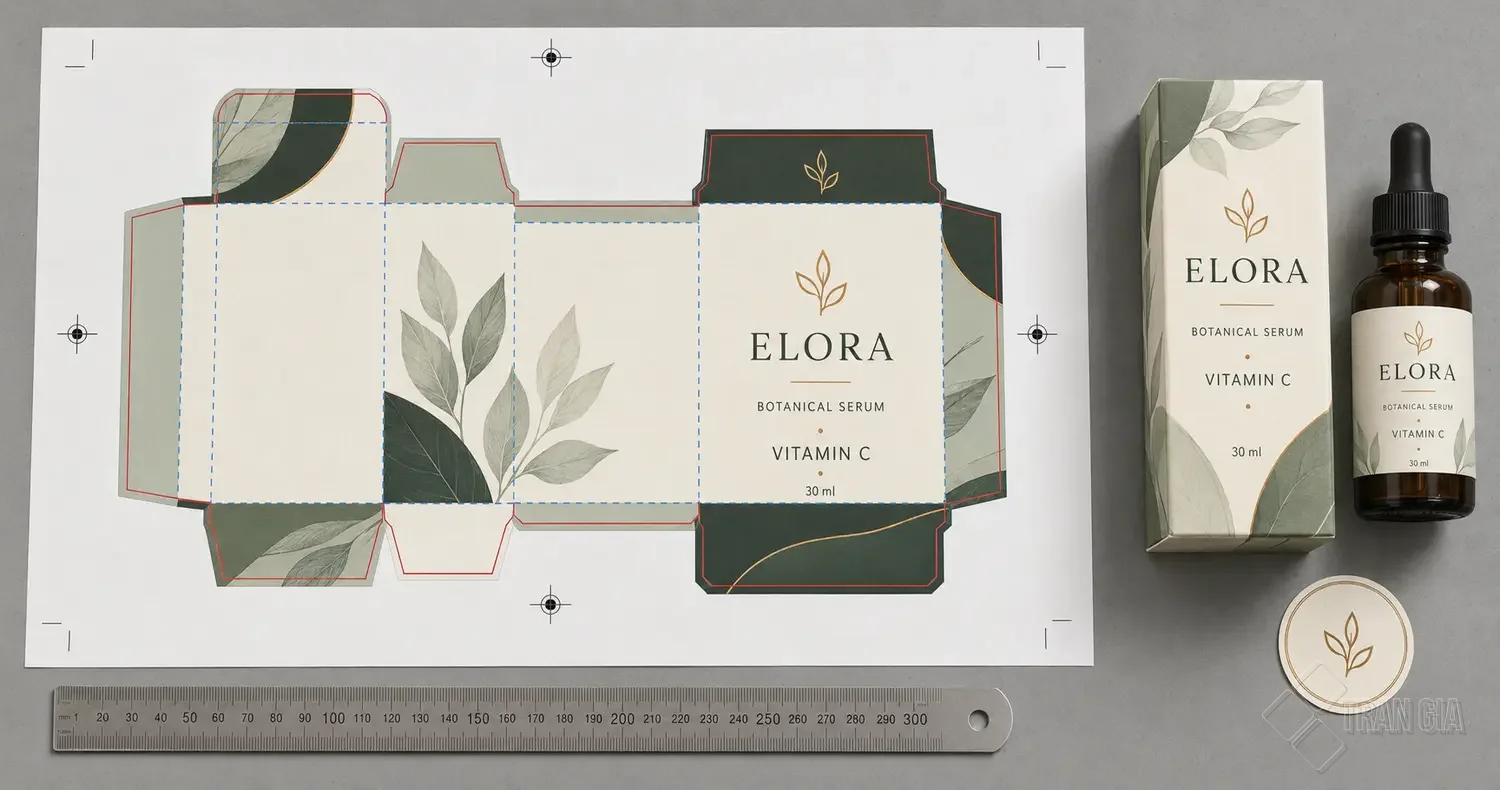
Bleed là phần nền hoặc hình ảnh được kéo vượt ra ngoài Trim Line. Phần này sẽ bị cắt bỏ khi hoàn thiện sản phẩm.
Mục đích của bleed là hạn chế xuất hiện viền giấy trắng nếu dao cắt có sai số nhỏ. Với nhiều ấn phẩm tờ rời, bleed thường khoảng 2–3 mm mỗi cạnh, nhưng con số chính xác còn phụ thuộc vào sản phẩm và yêu cầu nhà in.
Cần lưu ý:
- Chỉ nền hoặc hình chạm mép mới cần kéo ra bleed.
- Không đặt chữ, logo hoặc mã QR trong vùng bleed.
- Cài đặt bleed khi xuất PDF nhưng không kéo nền ra ngoài Trim Line thì file vẫn chưa có bleed thật.
- Bao bì, sản phẩm bế hình và ấn phẩm khổ lớn có thể cần thông số khác.
Safe Area – vùng an toàn
Safe Area là khu vực nằm bên trong đường thành phẩm, dùng để đặt chữ, logo và thông tin quan trọng.
Vùng an toàn thường cách đường cắt ít nhất vài milimet và cần tăng thêm tại các vị trí:
- Nếp gấp.
- Đường cấn.
- Gáy catalogue.
- Mép dán.
- Vị trí đục lỗ.
- Khu vực bế.
- Mã QR hoặc chữ nhỏ.
Không có một khoảng Safe Area đúng cho tất cả sản phẩm. Thông số nên được xác định theo kích thước và phương pháp gia công thực tế.
Crop Marks – dấu cắt
Crop Marks là các dấu kỹ thuật chỉ vị trí xén thành phẩm. Dấu cắt không thay thế cho bleed và cũng không phải là đường bế của bao bì.
Crop Marks nên được phần mềm tạo tự động khi xuất file nếu nhà in yêu cầu. Không nên tự vẽ dấu cắt tùy ý vì có thể làm sai vị trí thành phẩm.
Dieline – khuôn bế
Dieline là bản vẽ kỹ thuật thể hiện cấu trúc của sản phẩm bế như túi giấy, hộp giấy hoặc tem nhãn. Dieline có thể bao gồm:
- Đường cắt.
- Đường cấn.
- Đường gấp.
- Tai dán.
- Vị trí đục lỗ.
- Đường răng cưa.
- Kích thước từng mặt.
Đường bế, cấn, ép kim và UV định hình nên được đặt ở lớp riêng, sử dụng tên gọi thống nhất và trình bày theo yêu cầu của nhà in. Bạn có thể xem thêm quy trình thiết kế túi giấy từ ý tưởng đến file in để hiểu cách các lớp kỹ thuật được chuẩn bị cho sản xuất.
Những lỗi thường gặp khi chuẩn bị file thiết kế in ấn
| Lỗi thường gặp | Hậu quả có thể xảy ra | Cách kiểm tra |
|---|---|---|
| Không kiểm tra file RGB trước khi xuất | Một số màu giảm độ rực hoặc đổi sắc | Xem chế độ màu, hồ sơ và bản chuyển đổi |
| Hình ảnh thiếu PPI | Hình mờ, rỗ hoặc vỡ hạt | Kiểm tra Effective PPI tại kích thước sử dụng |
| Logo JPG quá nhỏ | Logo mất nét khi phóng lớn | Ưu tiên file vector hoặc ảnh có đủ pixel |
| Font chưa outline hoặc embed | Lỗi font, nhảy chữ, thay đổi bố cục | Kiểm tra font trước khi xuất PDF |
| Thiếu Linked Image | Mất hình hoặc hiện ảnh xem trước chất lượng thấp | Package, gửi kèm hoặc embed hình |
| Không chừa bleed | Xuất hiện viền trắng sau khi cắt | Kiểm tra nền có vượt Trim Line hay không |
| Đặt nội dung sát mép | Chữ hoặc logo có thể bị cắt phạm | Giữ nội dung trong Safe Area |
| Dùng Rich Black cho chữ nhỏ | Chữ có thể xuất hiện viền màu | Sử dụng K100 theo chỉ định kỹ thuật |
| Tổng lượng mực quá cao | Mực lâu khô, bết hoặc in hằn | Kiểm tra TAC theo yêu cầu nhà in |
| Overprint sai | Đối tượng đổi màu hoặc biến mất | Bật Overprint Preview và xem bản tách màu |
| Gửi nhầm phiên bản file | Sản xuất sai nội dung đã duyệt | Đặt tên phiên bản và gửi kèm file xem trước |
| Chỉ gửi mockup | Không có dữ liệu kỹ thuật để sản xuất | Gửi file gốc hoặc PDF đầu ra đúng kích thước |
Checklist kiểm tra file trước khi gửi nhà in
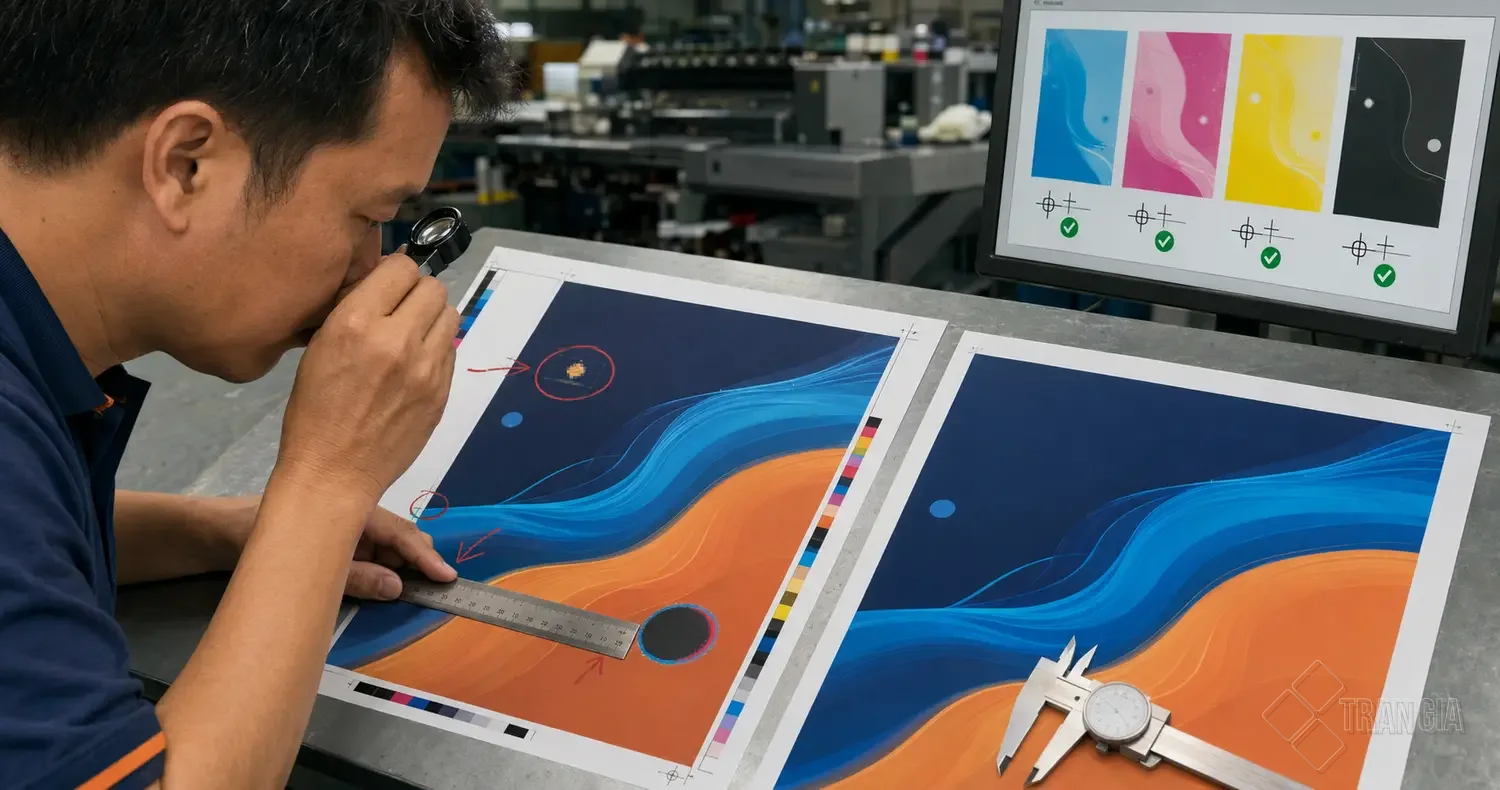
Preflight là quá trình kiểm tra kỹ thuật file trước khi sản xuất. Một số phần mềm có công cụ Preflight tự động, nhưng file vẫn cần được kiểm tra bằng mắt để phát hiện lỗi nội dung và bố cục.
Trước khi gửi file, bạn có thể rà soát theo danh sách sau:
-
Kích thước thành phẩm đã đúng chưa?
Đối chiếu chiều rộng, chiều cao, số trang và khổ trải nếu có. -
Nền chạm mép đã được kéo tràn chưa?
Kiểm tra bleed theo thông số nhà in cung cấp. -
Nội dung quan trọng đã nằm trong vùng an toàn chưa?
Đặc biệt lưu ý logo, chữ nhỏ, số điện thoại và mã QR. -
Hệ màu và hồ sơ màu đã phù hợp chưa?
Kiểm tra các đối tượng RGB, CMYK và màu spot. -
Màu Pantone hoặc lớp gia công đã được đặt tên rõ ràng chưa?
Không để nhiều màu spot trùng nhau nhưng khác tên. -
Hình ảnh có đủ Effective PPI không?
Đánh giá tại kích thước sử dụng thực tế, không chỉ nhìn thông số ảnh gốc. -
Font chữ đã được xử lý chưa?
Outline, embed hoặc package tùy theo cách bàn giao. -
File có thiếu linked image không?
Mở bảng Links để kiểm tra trước khi đóng gói. -
Màu đen và tổng lượng mực đã phù hợp chưa?
Phân biệt K100 cho chữ nhỏ và Rich Black cho mảng nền. -
Overprint đã được kiểm tra chưa?
Đặc biệt chú ý các đối tượng màu trắng và lớp gia công. -
Các lớp bế, cấn, ép kim, dập nổi hoặc UV đã được tách riêng chưa?
Không để lớp kỹ thuật hòa lẫn với nội dung in. -
PDF đầu ra đã được mở và kiểm tra lại chưa?
Xem đủ trang, đúng kích thước, đúng nội dung và không mất hình. -
File gửi nhà in có đúng phiên bản đã duyệt không?
Nên đặt tên rõ ràng và gửi thêm một hình JPG hoặc PDF xem trước.
Hiểu đúng thuật ngữ để hạn chế lỗi trước khi in
Những thuật ngữ về màu sắc và file thiết kế không chỉ dành cho designer hay kỹ thuật viên chế bản. Khi hiểu CMYK, RGB, Pantone, vector, PPI, outline font, linked image, PDF/X và bleed, khách hàng sẽ biết file của mình đang thiếu gì và vì sao nhà in cần điều chỉnh trước khi sản xuất.
Một file in chuẩn không đơn giản là file có hình đẹp hoặc được lưu dưới dạng PDF. File cần đúng kích thước, phù hợp với quy trình màu, đủ độ phân giải, không thiếu font hoặc hình ảnh, có vùng tràn lề và thể hiện rõ các lớp gia công.
Nếu chưa chắc file thiết kế đã đúng hệ màu, đủ độ phân giải hoặc đáp ứng yêu cầu sản xuất, khách hàng có thể gửi file cho In Ấn Trần Gia kiểm tra trước khi in. Việc phát hiện lỗi sớm giúp hạn chế chỉnh sửa, giảm nguy cơ phát sinh chi phí và bảo đảm thành phẩm bám sát thiết kế đã duyệt.